اپلیکیشن پسورد اپل در iOS 18
لحظهای که امنیت به سادگی دست یافتنی میشود
اپل در نسخه جدید iOS با اپلیکیشن Passwords مدیریت رمزهای عبور را آسانتر و ایمنتر کرده است. دیگر نیازی به یادداشت پسورد در نوت آیفون و یا دفترچه شخصیتان نیست. این اپلیکیشن در آیفون، آیپد و مک رمزهای شما را در iCloud همگامسازی کرده و با Face ID امنیت آنها را تضمین میکند. به این نکته توجه داشته باشید که برای همگام سازی نیاز به تایید دو مرحلهای اپل آیدی (apple account) دارید.

چطور از اپلیکیشن پسورد استفاده کنیم؟
پس از بهروزرسانی گوشی آیفون به iOS18، اپلیکیشن “Passwords” به صورت پیشفرض در دسترس است. کافیست اپلیکیشن پسورد را در گوشی ایفون خود پیدا کنید و با استفاده از Face ID یا رمز عبور، پسوردهای خود را مشاهده و مدیریت کنید.
مراحل مشاهده پسوردهای ذخیرهشده در اپلیکیشن Passwords
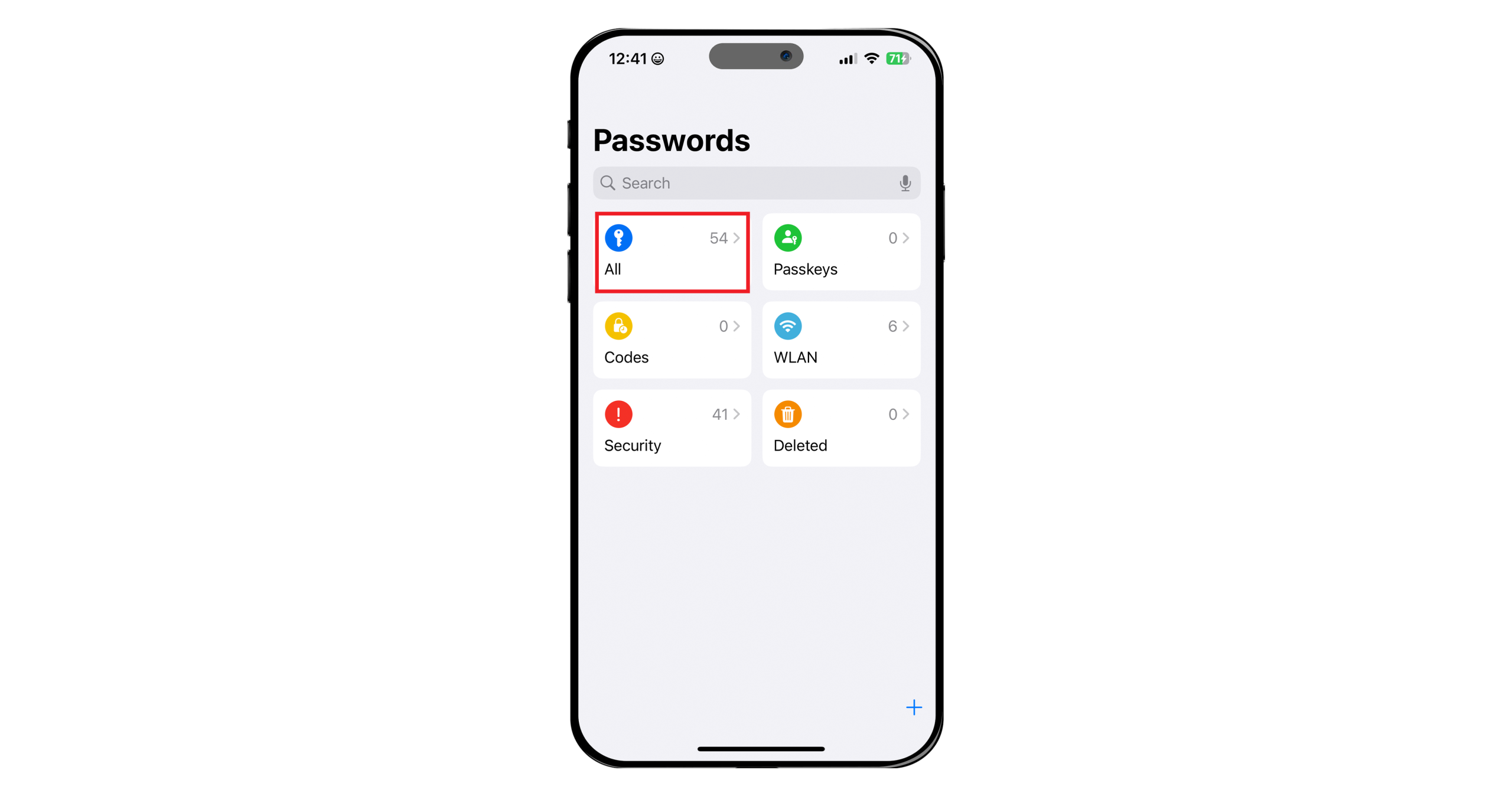
پس از ورود، در صفحه اصلی اپلیکیشن، روی گزینه All ضربه بزنید تا لیستی از تمام پسوردهای ذخیرهشده در حساب iCloud شما نمایش داده شود.
این لیست شامل اطلاعات کاربری، پسوردهای جدید، و حتی پسوردهای قدیمیتر است.
ذخیره پسوردها در اپلیکیشن Passwords
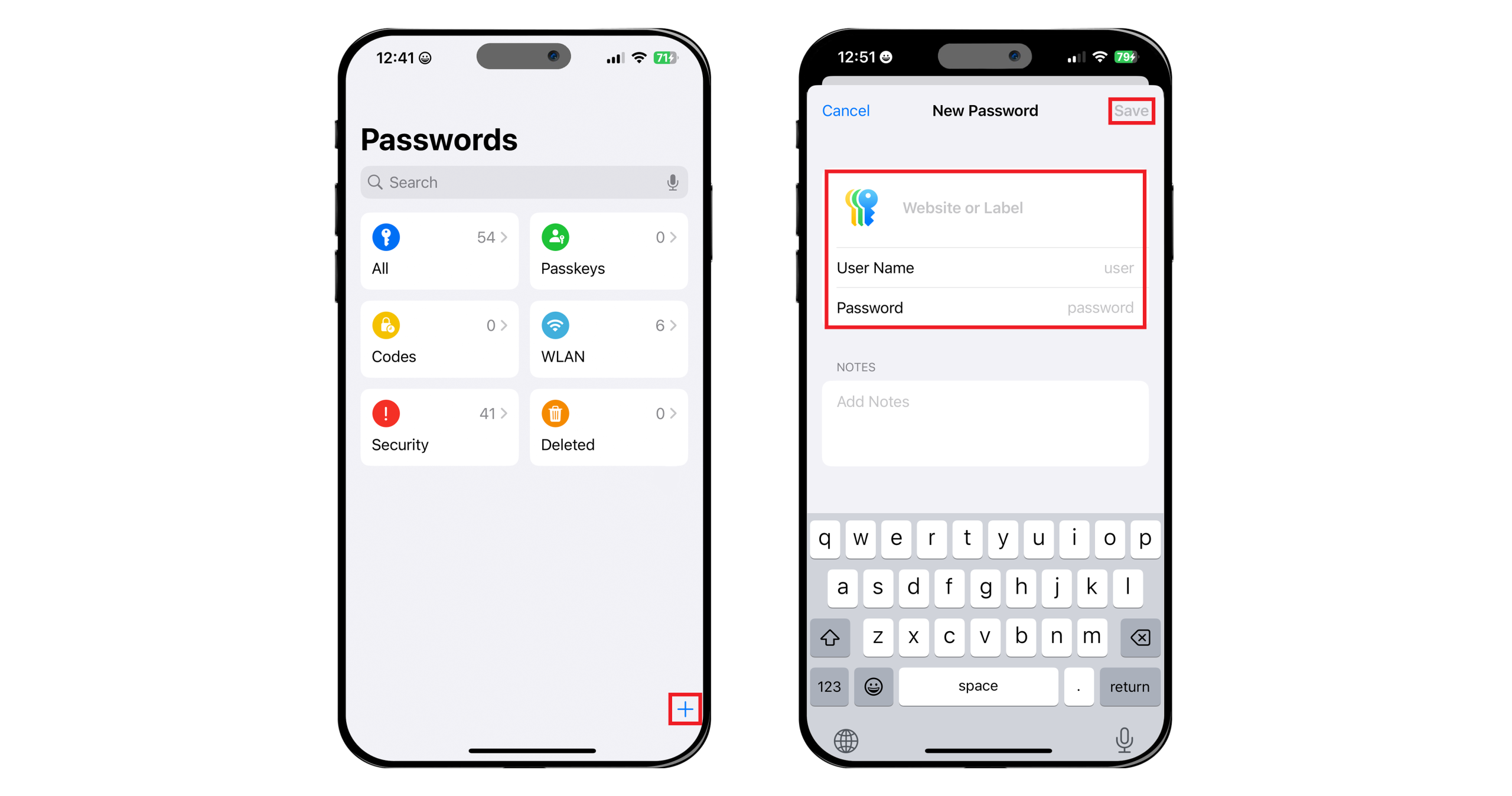
علاوه بر قابلیت ذخیره خودکار هنگام ایجاد حسابهای جدید، شما میتوانید مستقیماً از داخل اپلیکیشن Passwords پسوردهای موردنظر خود را ثبت کنید. برای انجام این کار، مراحل زیر را دنبال کنید:
باز کردن اپلیکیشن Passwords
برنامه را اجرا کرده و روی آیکون + ضربه بزنید.وارد کردن اطلاعات موردنظر
جزئیات مربوط به حساب خود را وارد کنید. در صورت تمایل، میتوانید آن را با مخاطبین منتخب به اشتراک بگذارید، یادداشتهای لازم را اضافه کنید و در نهایت گزینه Save را انتخاب کنید.
فعالسازی تأیید هویت دو مرحلهای (2FA) در اپلیکیشن Passwords
در نسخههای قبلی iOS، امکان تنظیم پسورد برای تأیید هویت دو مرحلهای مستقیماً در اپلیکیشن Settings وجود داشت. اما از iOS 18 به بعد، این قابلیت به بخش Codes در اپلیکیشن Passwords منتقل شده است.
این ویژگی عملکردی مشابه برنامههایی مانند Google Authenticator و Microsoft Authenticator دارد. با استفاده از آن، میتوانید کدهای تأیید هویت دو مرحلهای را برای سرویسهایی مانند X، Facebook و سایر اپلیکیشنهای مشابه تنظیم و مدیریت کنید.

مشاهده پسورد شبکههای Wi-Fi ذخیرهشده
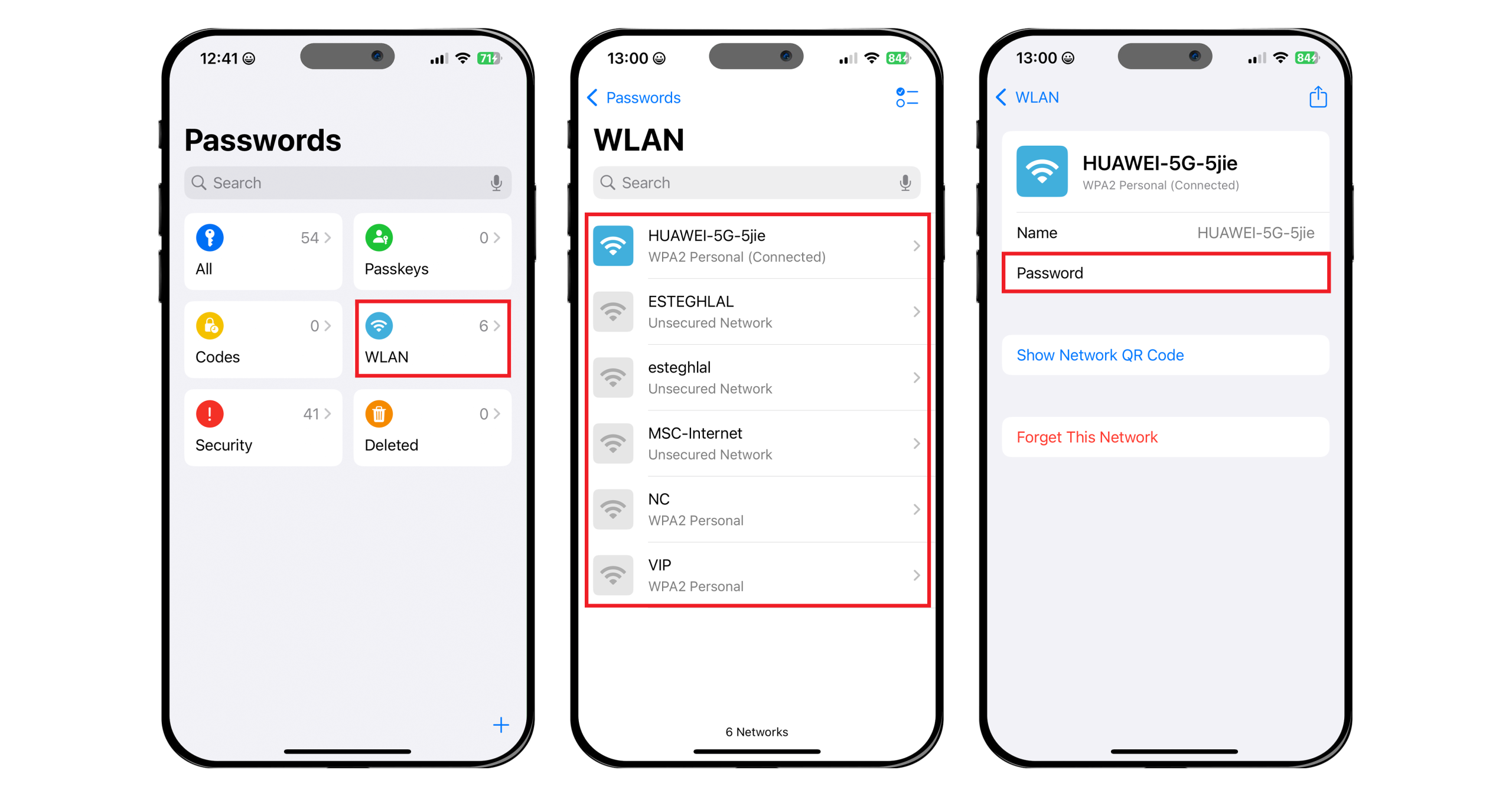
دسترسی به رمز عبور شبکههای وایفای که قبلاً به آنها متصل شدهاید، بسیار ساده است. برای مشاهده این اطلاعات، مراحل زیر را دنبال کنید:
ورود به اپلیکیشن Passwords
برنامه را باز کرده و به بخش Wi-Fi بروید.انتخاب شبکه موردنظر
از لیست نمایش داده شده، شبکه دلخواه خود را انتخاب کرده و روی قسمت Password ضربه بزنید. پسورد ذخیرهشده نمایش داده خواهد شد.
شناسایی و تغییر پسوردهای ناامن
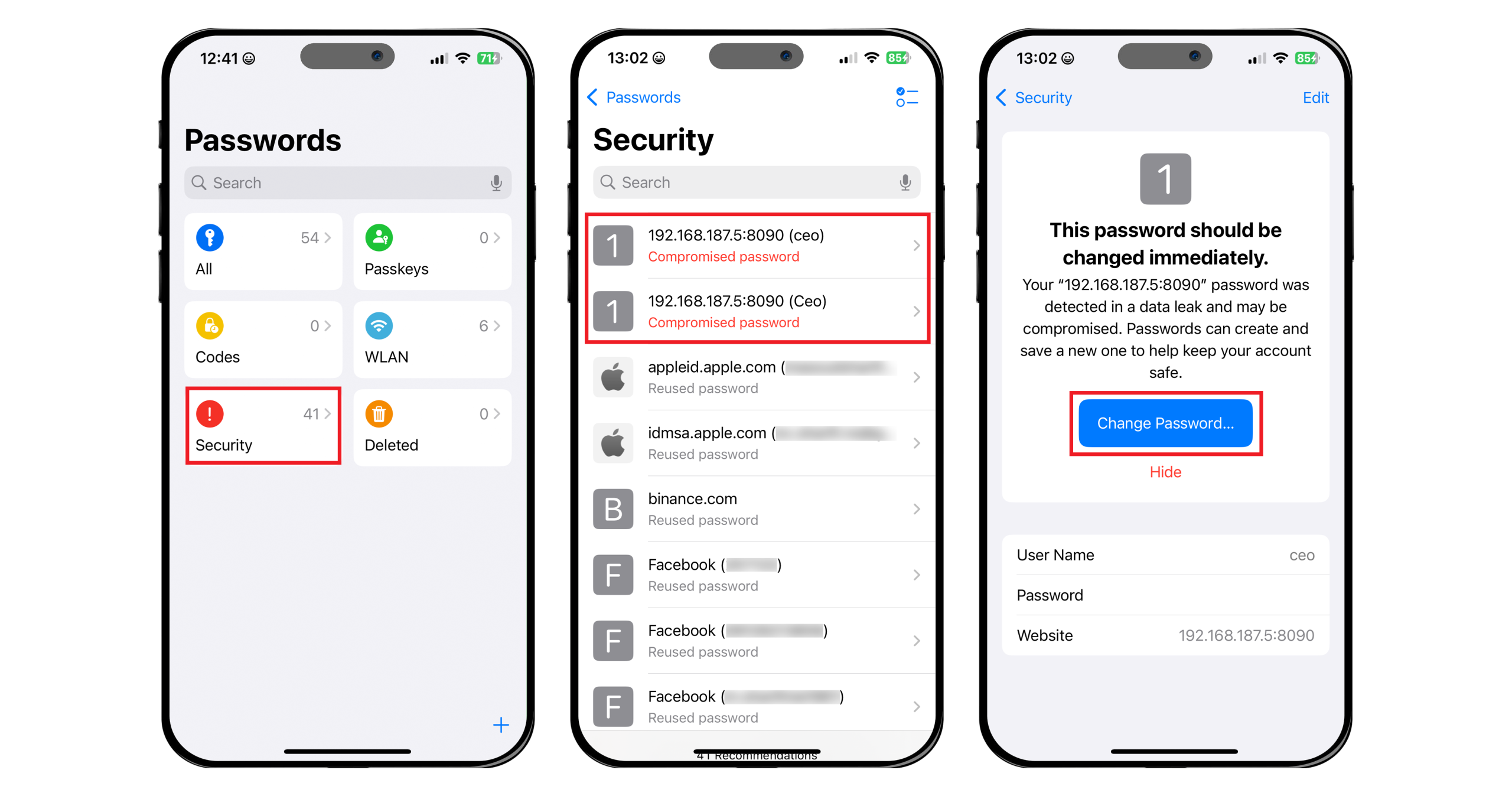
اگر از رمزهایی استفاده میکنید که ضعیف، تکراری یا بهراحتی قابل حدس زدن هستند، اپلیکیشن Passwords آنها را در بخش Security به شما نمایش میدهد.
در صورت مشاهده هشدار امنیتی، توصیه میشود هرچه سریعتر پسورد خود را با گزینهای مطمئنتر جایگزین کنید. برای این کار کافی است روی Change Password ضربه بزنید و رمز عبور جدیدی تنظیم کنید.
با انتخاب گزینه Hide Alert، میتوانید هشدار مربوط به اکانت موردنظر را غیرفعال کرده و آن را از بخش Security خارج کنید. این کار باعث پنهان شدن هشدار میشود، اما برای افزایش امنیت، همچنان توصیه میشود پسوردهای ضعیف یا تکراری را تغییر دهید.
بازیابی پسوردهای حذفشده
اگر بهطور ناخواسته پسورد یا اطلاعات تأیید هویت دو مرحلهای را حذف کردهاید، تا ۳۰ روز فرصت دارید آن را بازگردانید؛ در غیر این صورت، برای همیشه از دستگاه شما حذف خواهد شد.
برای بازیابی اطلاعات:
- ورود به اپلیکیشن Passwords و مراجعه به بخش Deleted
- انتخاب مورد حذفشده
- ضربه زدن روی گزینه Recover برای بازگردانی یا انتخاب Delete در صورت اطمینان از حذف دائمی
اطمینان از همگامسازی پسوردها در تمام دستگاهها
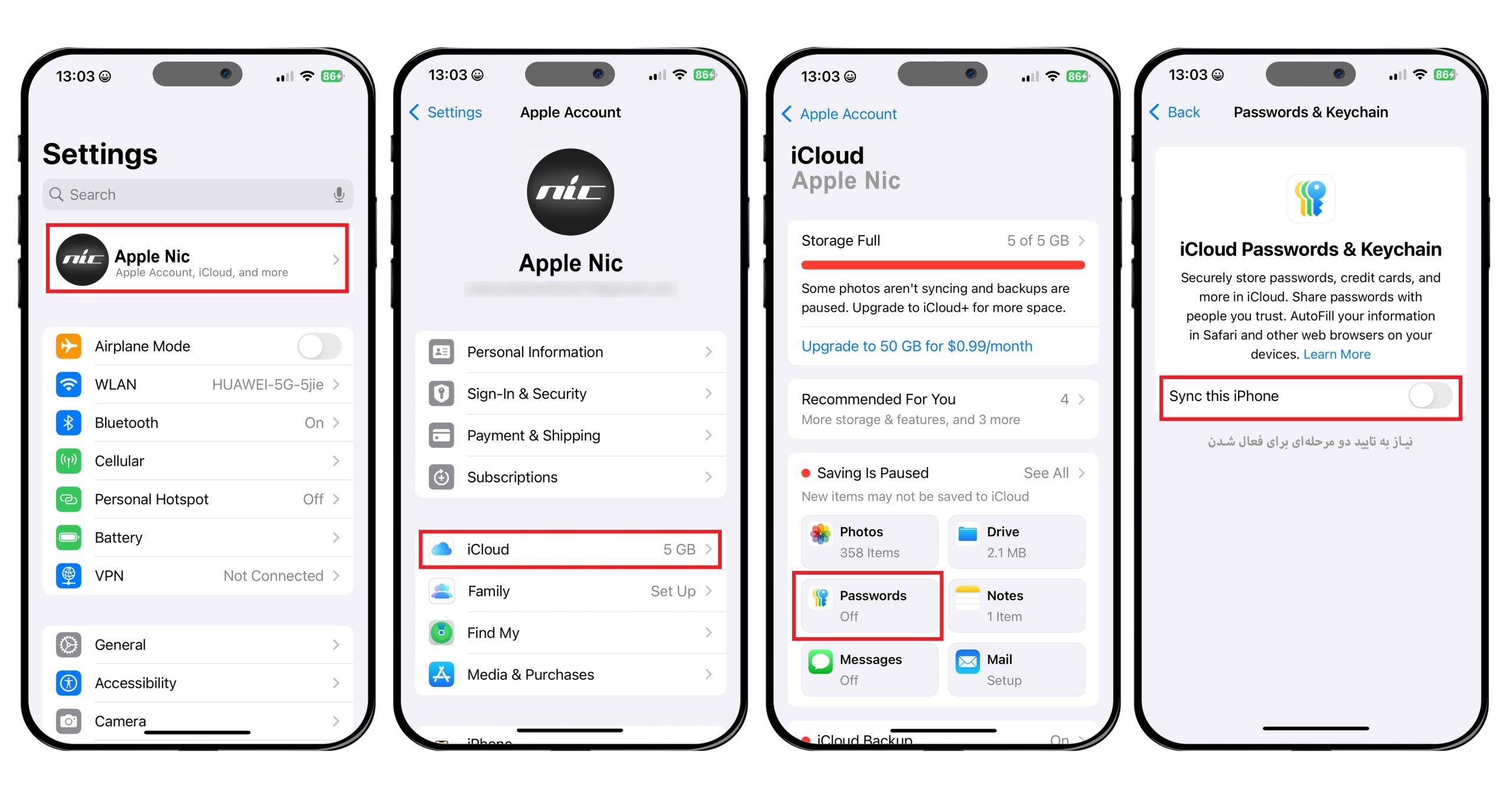
اگر تنظیمات Apple ID خود را تغییر نداده باشید، تمامی اطلاعات حسابها و رمزهای عبور بهطور خودکار در iCloud ذخیره میشوند.
برای بررسی و فعالسازی این قابلیت:
- به مسیر زیر بروید:
Settings > Your Account > iCloud > Passwords - گزینه “Sync This iPhone/iPad/Mac” را فعال کنید.
با این کار، پسوردهای شما در تمامی دستگاههای متصل به Apple ID همگامسازی میشوند. (این مرحله برای فعالسازی، نیازمند تایید دو مرحله ای اپل آیدی یا اپل اکانت است)
استفاده از سیری برای مشاهده پسوردهای ذخیرهشده
یکی از ترفندهای جذاب iOS18، استفاده از سیری برای دسترسی سریع به پسوردهاست:
بگویید: “Hey Siri, show my facebook password” (یا هر حساب دیگری).
سیری شما را به اپلیکیشن Passwords هدایت میکند و پس از تأیید هویت، پسورد موردنظر نمایش داده میشود.
این روش برای زمانی که عجله دارید یا نمیخواهید بهصورت دستی جستجو کنید، عالی است.





