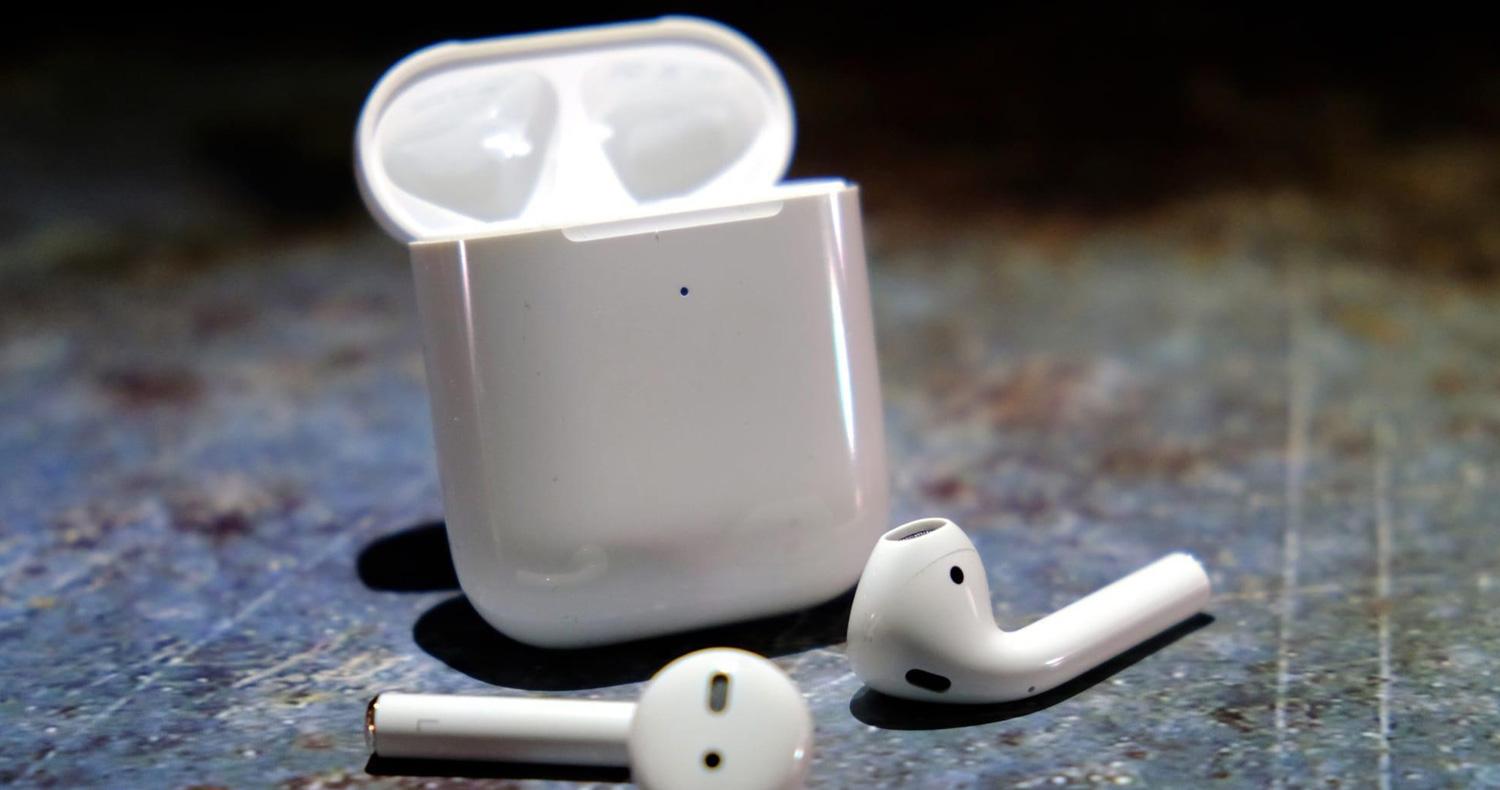
ایرپادهای اپل با وجود تاخیرهای فراوان، بالاخره در تاریخ 21 دسامبر روانه بازار خواهند شد. یکی از ویژگیهای اصلی این محصول، سادگی در وصل شدن به محصولات مختلف شما است. حال در این مطلب، میخواهیم به شما آموزش دهیم که چگونه ایرپاد خود را به آیفون، اپل واچ، آیپد و مک خود وصل کنید.
چگونه ایرپاد را به آیفون خود متصل کنیم؟
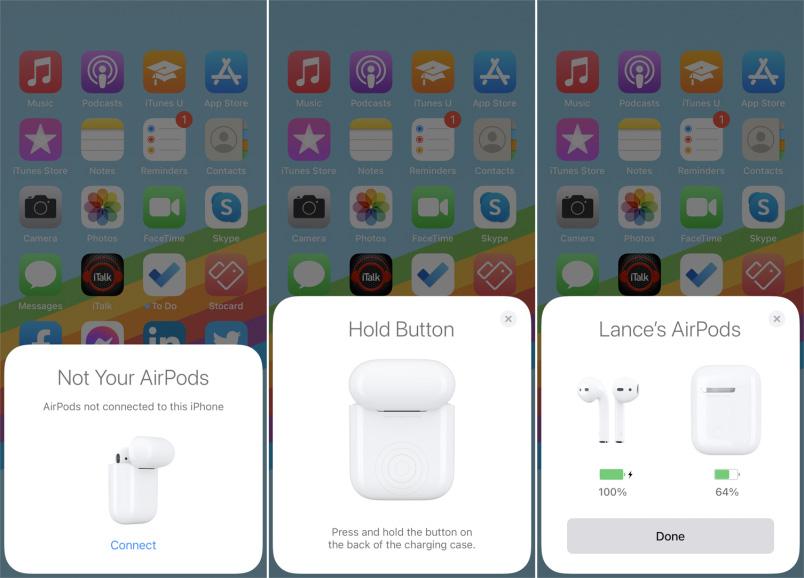
احتمالا عده بسیار زیادی از کاربرانی که ایرپادهای اپل را خریداری میکنند، این محصول را برای استفاده با آیفون خود انتخاب کرده اند. این نحوه اتصال ایرپاد به آیفون است:
1. کیس ایرپاد خود را درست در مقابل آیفون خود باز کنید.
2. بر روی دکمه Connect که بر روی صفحه آیفون شما ظاهر میشود ضربه بزنید.
3. به همین سادگی، ایرپاد به آیفون شما متصل شد!
هندزفری ایرپاد اپل
چگونه ایرپاد را به یک آیفون دیگر متصل کنیم؟
اگر شما ایرپادهای خود را به آیفونتان وصل کرده اید و حالا میخواهید که ایرپاد را به یک آیفون دیگر وصل کنید، آموزش زیر را طی کنید:
1. کیس ایرپاد خود را برداشته و آن را باز کنید.
2. گزینه Connect را انتخاب کنید.
3. دکمه Pairing در پشت کیس ایرپاد خود را نگه دارید یا ایرپاد متصل شود.
چگونه ایرپاد را به یک آیفون دیگر متصل کنیم؟
اگر شما ایرپادهای خود را به آیفونتان وصل کرده اید و حالا میخواهید که ایرپاد را به یک آیفون دیگر وصل کنید، آموزش زیر را طی کنید:
1. کیس ایرپاد خود را برداشته و آن را باز کنید.
2. گزینه Connect را انتخاب کنید.
3. دکمه Pairing در پشت کیس ایرپاد خود را نگه دارید یا ایرپاد متصل شود.
چگونه ایرپاد را به اپل واچ متصل کنیم؟
هر وقت که شما، اپل واچ مجهز به سیستم عامل watchOS 3.0 را به آیفون متصل شده به ایرپاد وصل کنید، این دو نیز به سرعت و به سادگی تمام به هم وصل خواهند شد.
چگونه ایرپاد را به آیپد متصل کنیم؟
زمانی که آیفون را با ایرپاد متصل کردید، iCloud به راحتی، اتصال به آیپد شما که به iOS 10 مجهز شده را فراهم خواهد کرد.
چگونه ارتباط بین ایرپاد و آیفون یا آیپد را قطع کنیم؟
اگر نمیخواهید که دیگر از ایرپادهای خود در محصولاتی همچون آیفون و آیپد استفاده کنید، این آموزش را دنبال کنید:
1. برنامه تنظیمات را از روی آیفون یا آیپد خود اجرا کنید.
2. وارد بخش بلوتوث شوید.
3. گزینه i کنار نام ایرپاد خود را انتخاب کنید.
4. گزینه Forget This Device را انتخاب کنید.
- باری دیگر، گزینه Forget Device را انتخاب کرده تا دستور تایید شود.
- در آیفون، Forget Device را باری دیگر انتخاب کرده تا اطلاعات ایرپاد از روی iCloud نیز حذف شود.
چگونه ارتباط بین ایرپاد با اپل واچ را قطع کنیم؟
با حذف کردن ارتباط بین ایرپاد و آیفون، این ارتباط با اپل واچ نیز فطع خواهد شد.
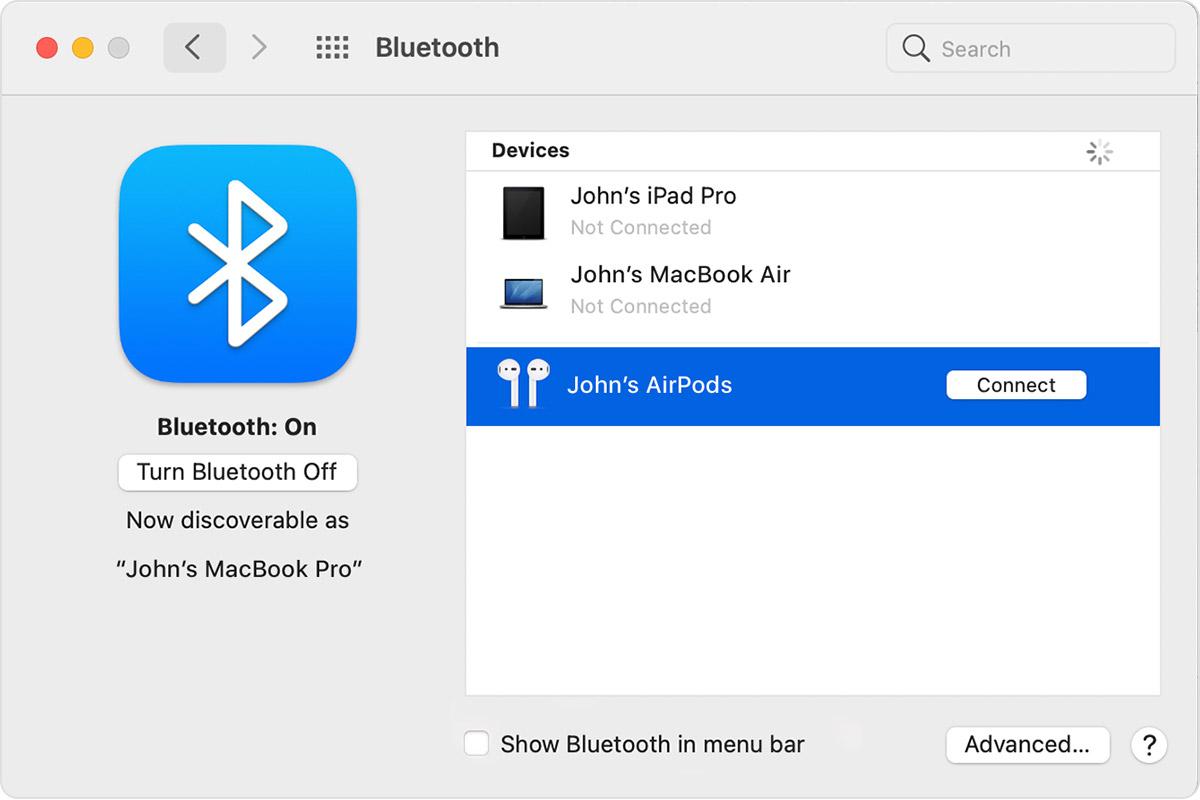
چگونه ایرپاد را به مک متصل کنیم؟
همانند آیپد، اتصال آیفون به ایرپاد، اتصال ایرپاد به مک را از طریق iCloud نیز فراهم میکند.
چگونه اتصال ایرپاد به مک را قطع کنیم؟
اگر دیگر نمیخواهید از ایرپادها با مک خود استفاده کنید، این آموزش را دنبال کنید:
1. دکمه Alt را نگه دارید و روی گزینه بلوتوث در مک کلیک کنید.
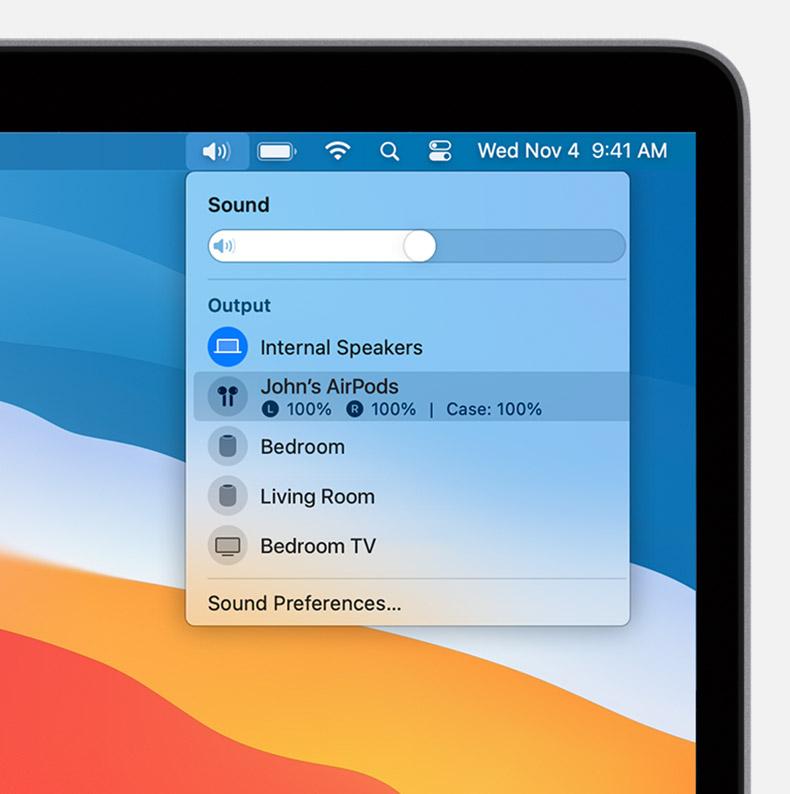
2. بر روی نام ایرپاد در بخش دستگاههای بلوتوثی کلیک کنید.
3. گزینه Remove را انتخاب کنید.
4. باری دیگر گزینه Remove را انتخاب کرده تا دستور انجام شود.
چگونه ایرپاد را به اپل تی وی و سایر دستگاهها وصل کنیم؟
با وجود اینکه ایرپاد، دستگاهی برای استفاده در تمام دستگاههاست، این محصولات با اپل تی وی سینک نمیشود. شما همچنان میتوانید هدفونهای بلوتوثی خود را به اپل تی وی متصل کنید. البته خبر خوب اینجاست که اگر از دستگاههای دیگر مانند محصولات اندرویدی و ویندوزی استفاده میکنید، میتوانید ایرپاد را به آن متصل کنید.





