اپل اِن آی سی

آموزش ذخیره یادآورها در قالب فایل PDF در آیفون و آیپد

آیا شما می‌خواهید یک کپی از همه لیست‌های یادآوری خود به صورت یک فایل PDF نگه‌داری کنید؟ همچنین ممکن است بخواهید یک نسخه دیجیتالی
نحوه ذخیره لیست یادآوری به صورت فایل‌های PDF در آیفون و آیپد

اگر می‌خواهید یک کپی از همه لیست‌ یادآورهای خود در قالب یک فایل PDF نگه‌داری کنید، این مطلب برای شما خواهد بود. ممکن است بخواهید نسخه دیجیتالی از لیست خرید خود با هم اتاقیتان به اشتراک بگذارید، در حالی که او از دستگاه‌های اپل استفاده نمی‌کند.

نسخه‌های جدید آی او اس یا آیپد او اس به کاربران اجازه می‌دهند که بتوانند لیست یادآورها خود را به عنوان فایل پی دی اف در آیفون یا آیپد خود ذخیره کنند. این روش در برخی موارد بسیار مفید است. یکی از این موارد، اشتراک‌گذاری لیست یادآورها با سایر کاربران است حتی اگر آن‌ها اکانت اپل نداشته باشند.

چگونه می‌توان لیست یادآور را در قالب پی دی اف در آیفون یا آیپد ذخیره کرد؟

قبل از اجرای مراحل زیر، باید مطمئن شوید که آی او اس یا آیپد او اس 14.5 یا نسخه‌های بعدی در دستگاهتان نصب شده باشد، زیرا در نسخه‌های قبلی قابل دسترسی نیست. اکنون می‌توانید مراحل زیر را پیگیری کنید.

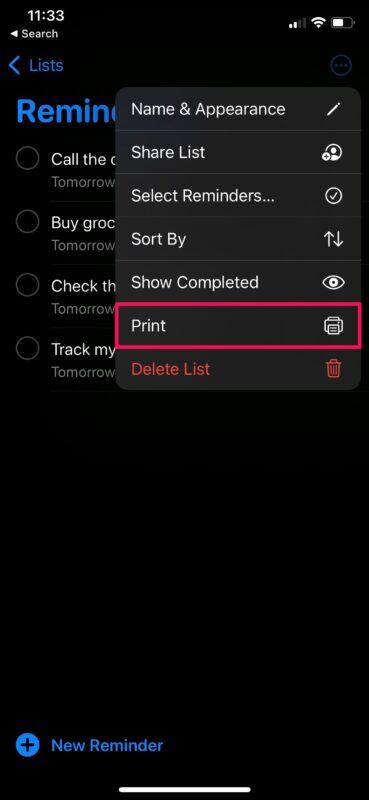
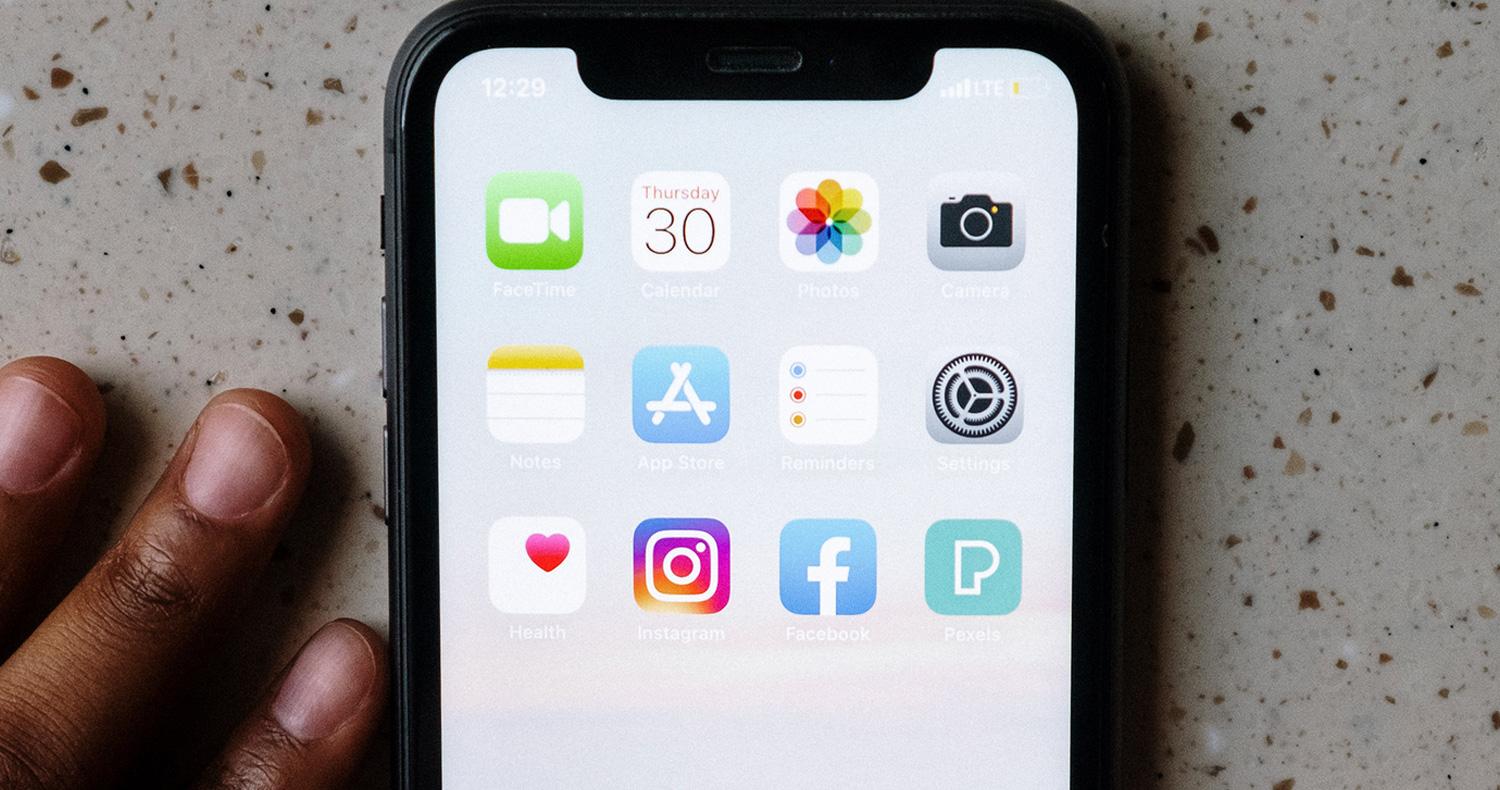
  • ابتدا اپلیکیشن Remindes داخلی را در صفحه اصلی آیفون یا آیپد نصب کنید.
  • بعد از باز کردن این برنامه، می‌توانید لیست‌های ریمایندر مختلفی را که در قسمت زیر My List، ذخیره شده مشاهده کنید. لیستی که می‌خواهید به عنوان فایل پی دی اف ذخیره کنید را انتخاب کنید.
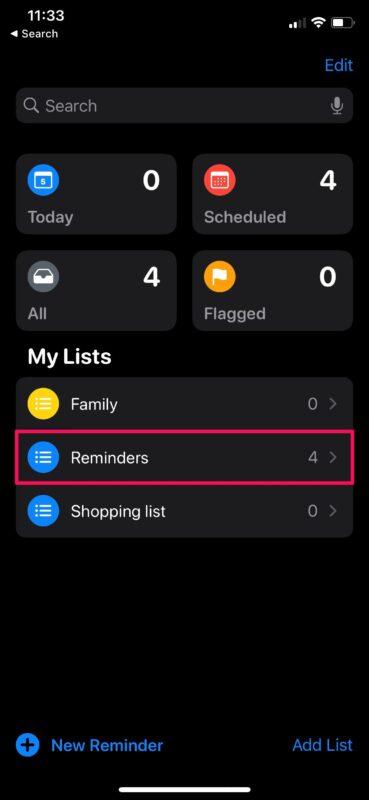
نحوه ذخیره لیست یادآوری به صورت فایل‌های PDF در آیفون و آیپد

  • اکنون روی آیکون سه نقطه واقع در گوشه بالای سمت راست منو، کلیک کنید.
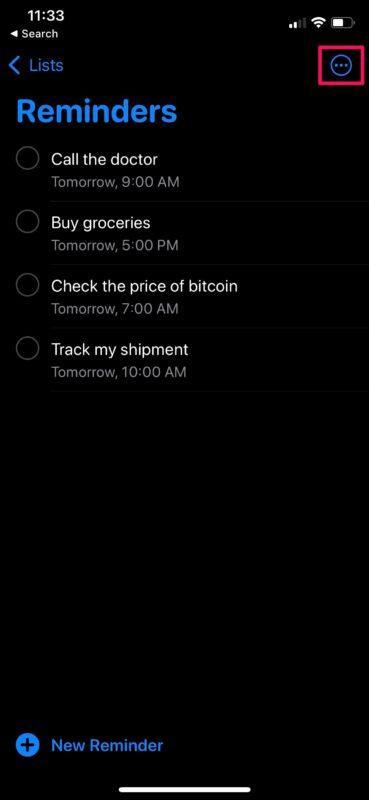
نحوه ذخیره لیست یادآوری به صورت فایل‌های PDF در آیفون و آیپد

  • سپس گزینه Print را از منو زمینه که برای ادامه ظاهر می‌شود، انتخاب کنید.

نحوه ذخیره لیست یادآوری به صورت فایل‌های PDF در آیفون و آیپد

  • در صفحه Print Option، پیش نمایشی از صفحه ریمایندر مشاهده می‌کنید. با فشار ممتد بر این صفحه، پیش نمایش بزرگی از آن را ببینید.
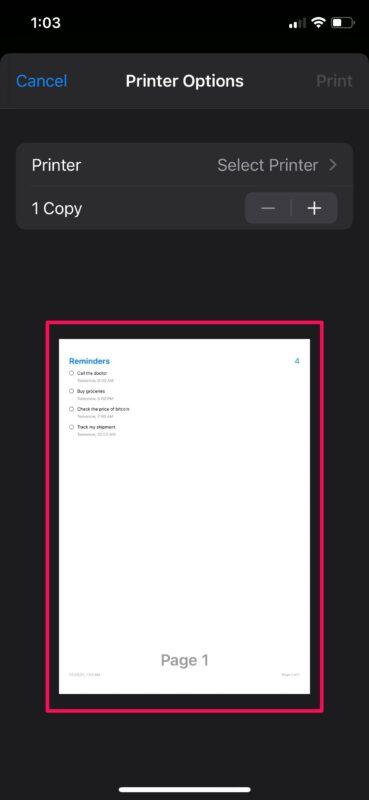
لیست یادآوری در آیفون و آیپد

  • اکنون با یک کلیک ساده بر پیش نمایش، ادامه دهید.
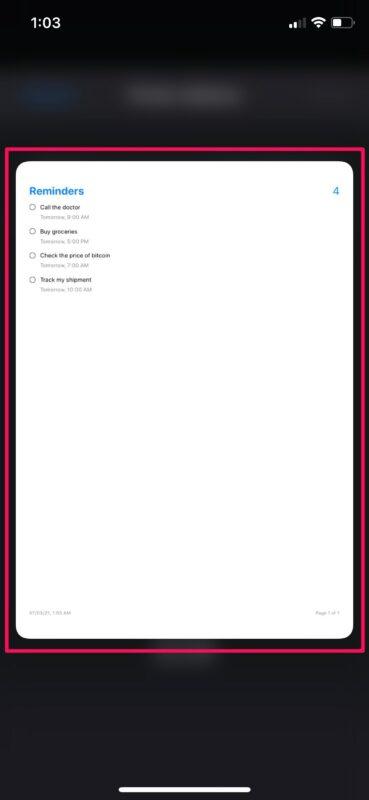
نحوه ذخیره لیست یادآوری به صورت فایل‌های PDF در آیفون و آیپد

  • این کار قابلیت دسترسی به گزینه اشتراک مخفی را ارائه می‌دهد. روی آیکون اشتراک در قسمت بالای راست کلیک کرده تا برگه اشتراک آی او اس ظاهر شود.
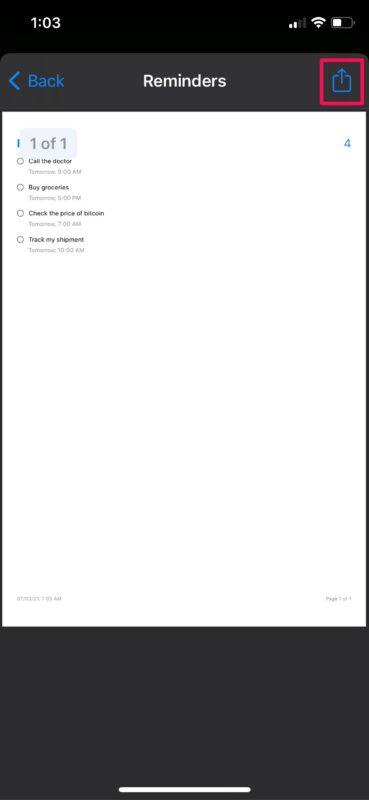
لیست یادآوری در آیفون و آیپد

  • حالا با اسکرول به پایین صفحه اشتراک بروید و بر گزینه Save to Files کلیک کنید.
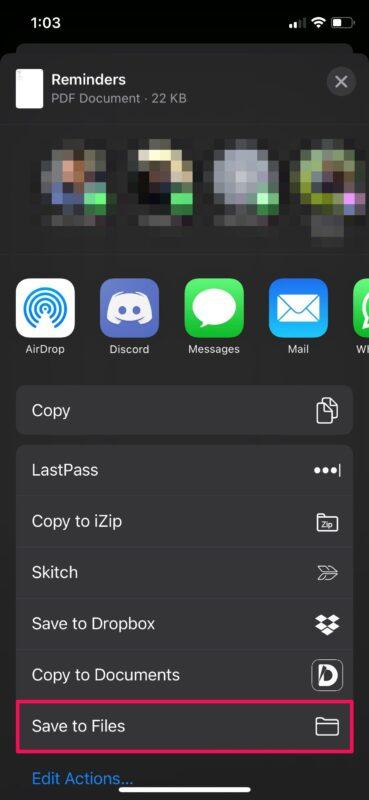
ذخیره لیست یادآوری در ایفون و آیپد

  • مدیریت فایل روی دستگاه ظاهر می‌شود و به‌سادگی می‌توانید دایرکتوری یا همان جایی که می‌خواهید فایل پی دی اف خود را ذخیره کنید را انتخاب کرده و روی گزینه save کلیک کنید.
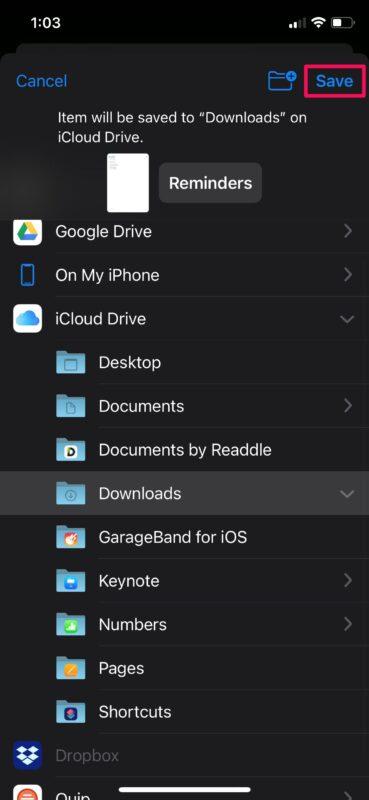
ذخیره لیست یادآوری در آیفون و آیپد

شما می‌توانید این فایل را برای هر کسی که از دستگاه اپل یا از اکانت آیکلود استفاده می‌کند، ارسال کنید. همچنین می‌توانید آن را به کامپیوتر خود بفرستید و به صورت نسخه چاپ کنید.

همراه مجله بمانید

راهنماها و خبرهای تازه در ایمیل شما

هفته‌ای یک بار، فقط مطالب جدید مجله را دریافت کنید. هر زمان خواستید عضویت را لغو کنید.

درباره ما

مجموعه اپل اِن آی سی فعالیت خود را با هدف ایجاد وب سایت و فروشگاهی متفاوت در زمینه ارائه محصولات و خدمات اپل و فروش گیفت کارت به صورت حرفه‌ای آغاز کرد و در تمام مدت فعالیت با استفاده درست از انتقادات و تجربه‌های مختلف توانسته تا علاوه بر کسب همراهی و اعتماد طیف وسیعی از کاربران، همواره در ارائه محصولات و انواع خدمات پس از فروش اعم از بیمه، گارانتی، خدمات نرم‌افزاری و سخت‌افزاری و غیره، عملکردی متمایز داشته باشد. تمامی این تلاش‌ها تنها به یک دلیل بوده و آن‌هم ساخت لبخندی از رضایت بر لبان شما است که خوشبختانه تا به امروز تحقق یافته است.

Disclaimer Notice

We are an independent online store and we are NOT an official or authorized seller of Apple Inc. as there is no Official Retailer in IRAN, Just in order to provide the best experience and introduction of apple’s products for our customer we have used some product pictures and graphical objects from apple's public website at www.apple.com. Therefore, all rights mentioned above are reserved for Apple's main website at Apple Inc., One Apple Park Way, Cupertino, CA 95014, United States.

اپل اِن آی سی، مرجع تخصصی فروش و خدمات محصولات اپل

کپی‌رایت © 2026 اپل اِن آی سی مرجع تخصصی فروش و خدمات محصولات اپل