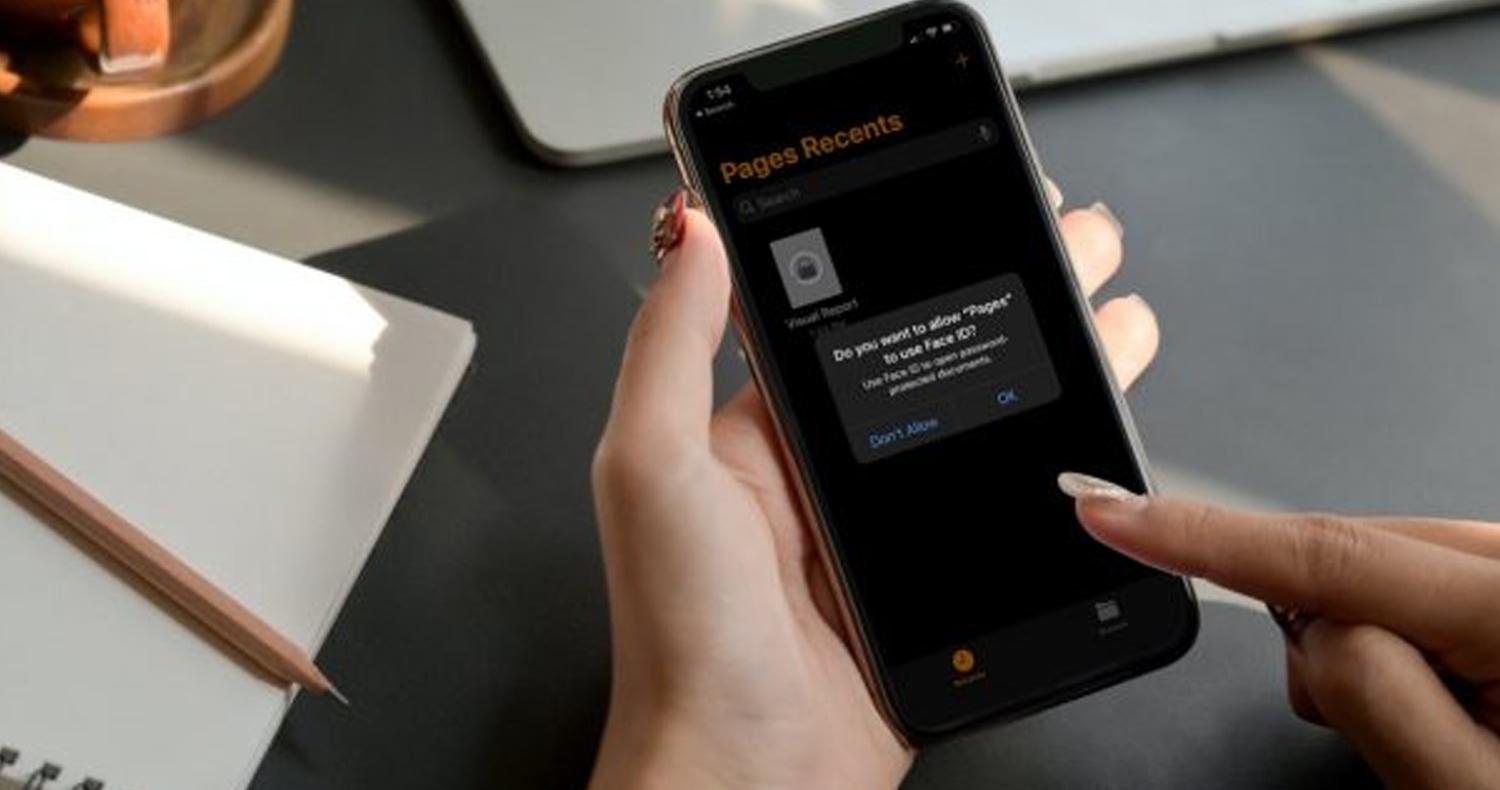
آیا میخواهید با استفاده از پسورد از اسناد پیجز و نامبرز در آیفون و آیپد محافظت کنید؟ شما میتوانید اسناد خود را در آی او اس، آیپد او اس یا مک با استفاده از پسورد مناسب برای باز کردن، رمزگذاری کنید.
نرم افزار iWork اپل شامل پیجز، نامبرز و کینوت است که به طور وسیعی توسط کاربران آیفون، آیپد و مک برای ایجاد و مدیریت اسناد روی دستگاهها استفاده میشود.
به طور پیش فرض، فایلهایی که شما در این اپلیکیشنها به اشتراک میگذارید، میتواند توسط هر کاربری باز شود. در این اپلیکیشنها یک گزینه مخفی وجود دارد که به کاربران اجازه میدهد یک پسورد سفارشی برای محافظت از اسناد خود در برابر کاربرانی که به طور تصادفی اسناد را باز می کنند، بسازند.
در این مطلب نحوه رمزگذاری اسناد iWork را برای محافظت از آنها در آیفون و آیپد ارائه میدهیم، با ما همراه باشید.
چگونه برای محافظت از اسناد پیجز و نامبرز در آیفون و آیپد، پسورد ایجاد کنیم؟
در این متن نحوه رمزگذاری روی اپلیکیشن پیجز ارائه شده است که برای اپلیکیشن نامبرز نیز همین مراحل اجرا میشود.
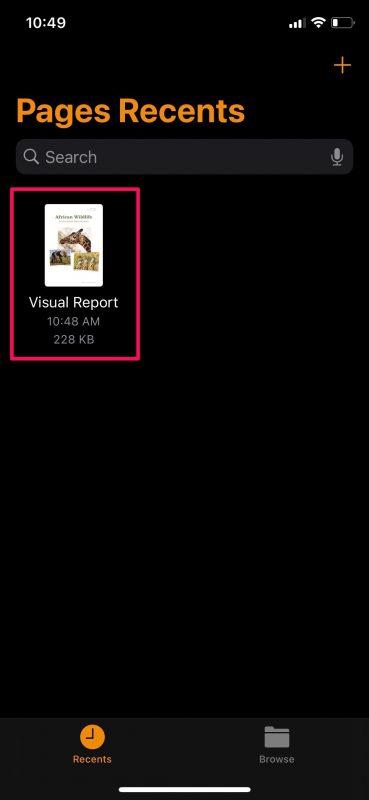
- ابتدا اپلیکیشن پیجز و نامبرز را در دستگاه خود راه اندازی و سپس اسنادی که می خواهید رمزگذاری شود را باز کنید.
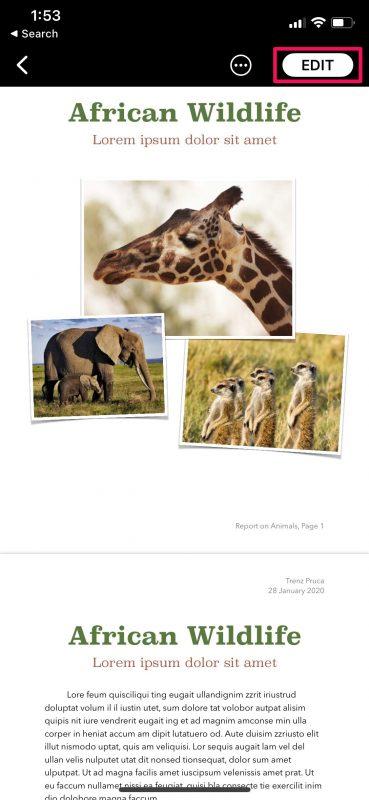
- اکنون حالت ویرایش را وارد کنید که با یک کلیک ساده بر گزینه Edit در بالای سمت راست انجام میشود.
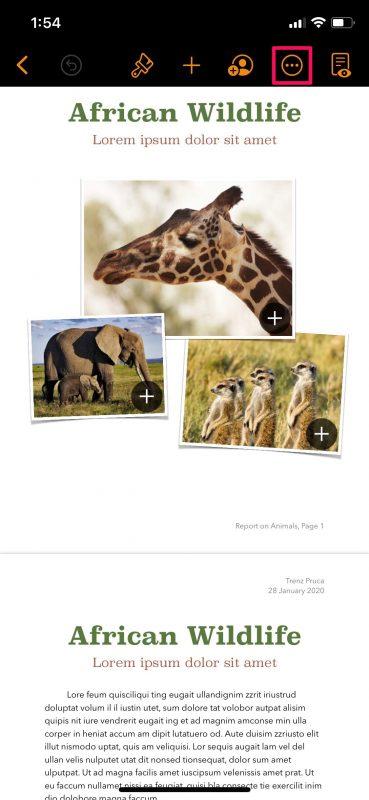
- سپس روی آیکون سه نقطه از منو بالا برای دسترسی به گزینههای بیشتر برای اسناد انتخاب شده کلیک کنید.
- با اسکرول به پایین، گزینه Set Password را مشاهده کرده و روی آن کلیک کنید.
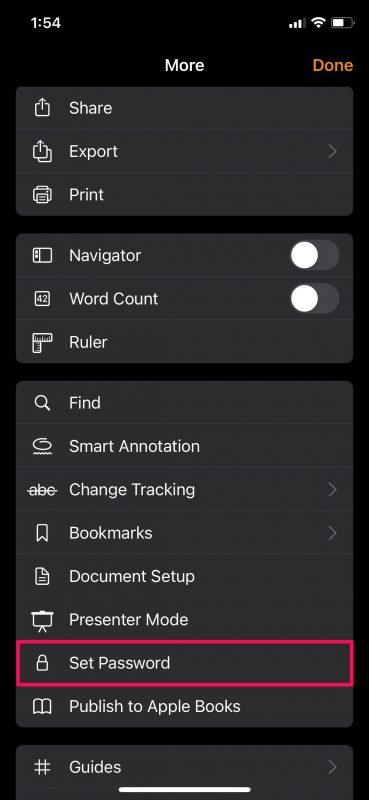
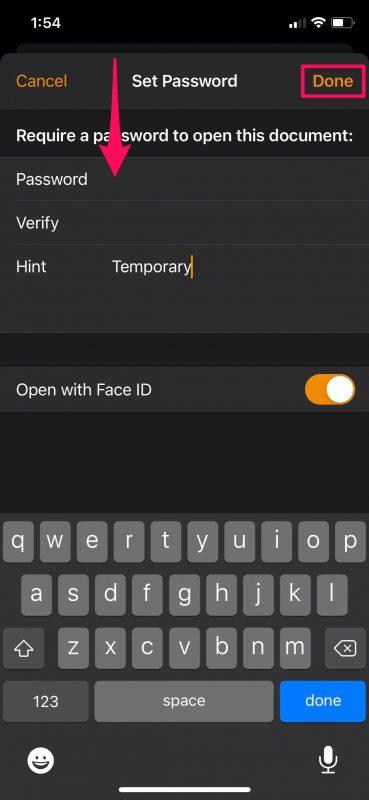
- اکنون پسورد دلخواه خود را تایپ و تنظیم کنید. قفل فیس آیدی به طور پیش فرض برای سند فعال است، اما در صورت اشتراک گذاری این سند با دیگری، آن را غیرفعال کنید. اکنون برای ذخیره این تغییرات روی Done کلیک کنید.
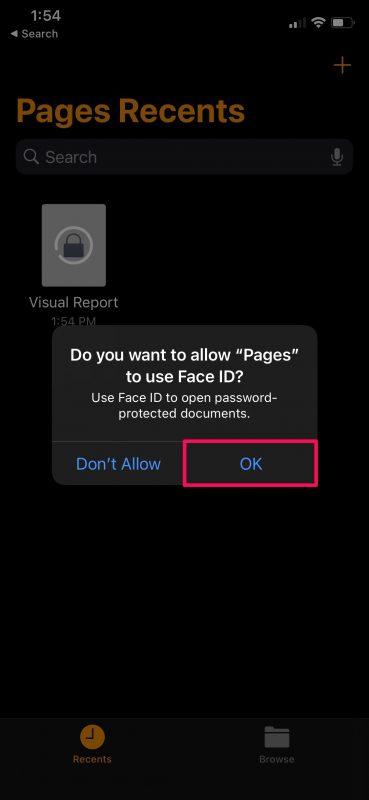
- اکنون شما یک آیکون قفل روی سند رمزگذاری شده مشاهده میکنید که در حالت معمولی وجود ندارد. هنگامی که روی آن کلیک میکنید، از شما خواسته میشود برای باز کردن قفل از فیس آیدی استفاده کنید. اگر احراز هویت با فیس آیدی با موفقیت انجام نشود، شما گزینه دیگری برای تایپ پسورد مشاهده خواهید کرد.
اگر میخواهید برای اسناد iWork روی مک خود رمزگذاری کنید، فایل را در اپلیکیشن مورد نظر باز کنید و سپس از نوار منو، روی File -> Set Password کلیک کنید.





