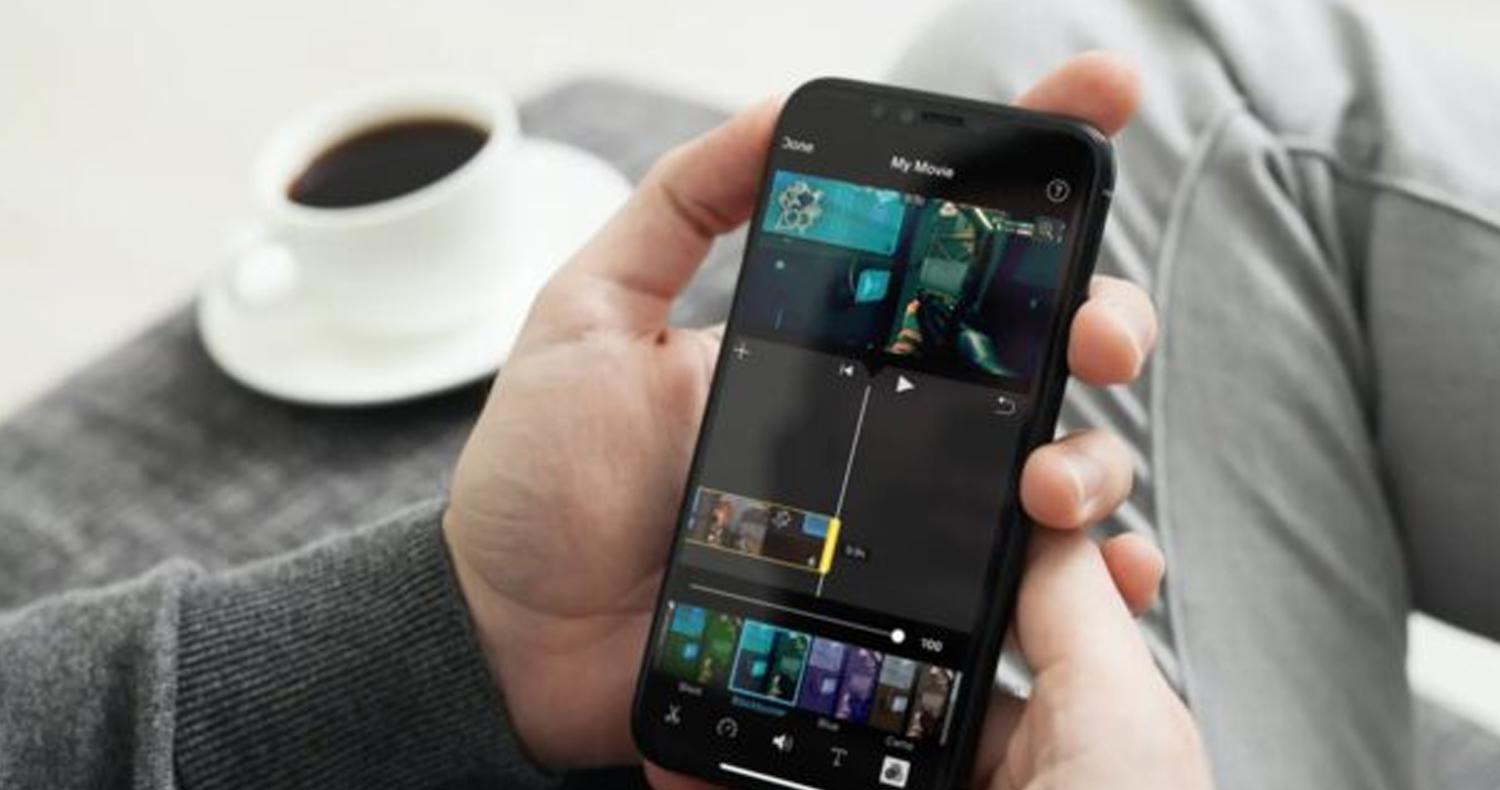
آیا شما به دنبال بهبود افکتهای بصری ویدیو یا فیلم ضبط شده در آیفون خود هستید تا آن را هرچه بیشتر جذاب کنید؟ برای افزودن فیلتر به ویدیوها، اپلیکیشن iMovie روی دستگاههای اپل، کاربرد بسیار آسانی برای کاربران تازه کار ارائه میدهد.
با وجود اینکه میتوانید از طریق اپلیکیشن photos، فیلترهایی را به ویدیوهای خود اضافه کنید، اپلیکیشن iMovie نیز گزینههای فیلتر بیشتری را در بخش ویرایش داخلی دستگاه در اختیار شما میگذارد.
ویرایشگر اپلیکیشن photos گزینههای کمتری دارد، همچنین فاقد مجموعه پیشرفته ویژگیهای iMovie مثل سرعت بالا، کلیپهای با سرعت پایین، اضافه شدن انتقالها، برش دادن و مرتب کردن، ترکیب چند کلیپ و سایر موارد است که در دسترس کاربران خود قرار میدهد.
به همین دلیل وقتی شما قصد دارید روی یک مونتاژ یا موارد با ویرایش کمی پیچیده کار کنید، اپلیکیشن iMovie ممکن است خیلی بهتر از ویرایشگر اپلیکیشن فوتوز پاسخگو باشد.
در این مطلب میخواهیم به نحوه استفاده از اپلیکیشن iMovie روی آیفون یا آیپد برای افزودن فیلترها به ویدیوهای ضبط شده روی دستگاهتان نگاهی بیندازیم.
چگونه میتوان فیلترهای ویدیویی را از طریق iMovie روی آیفون اضافه کرد؟
قبل از شروع مراحل زیر، مطمئن شوید که آخرین نسخه اپلیکیشن iMovie را روی دستگاه خود نصب کردهاید و سپس دستورهای زیر را انجام دهید.
- ابتدا اپلیکیشن iMovie را روی آیفون یا آیپد خود راهاندازی کنید.
- بعد از باز کردن iMovie، روی Create Project کلیک و فرایند ویرایش ویدیوی جدید را شروع کنید.
- اکنون Movie را انتخاب کنید.
- با این کار به صفحه نمایش ویدیو میروید، میتوانید ویدیوی منتخب خود را در Photos library اضافه کرده و روی Create Movie کلیک کنید.
- با مشاهده جدول زمانی ویدیویی، ویرایش را شروع کنید. با انتخاب یک کلیپ به همه ابزارها در iMovie دسترسی خواهید داشت.
- گزینه Filters را در گوشه سمت راست پایین نمایشگر انتخاب کنید.
- دستهای از فیلترهای متفاوت را برای انتخاب مشاهده میکنید.
- با استفاده از اسلایدر بالای فیلتر، میتوانید شدت آن را افزایش یا کاهش دهید.
- با کلیک بر گزینه Done تغییر را انجام داده و خارج شوید.
- برای نشان دادن برگه اشتراک آی او اس، روی آیکون Share در انتهای صفحه کلیک کنید.
- برای ذخیره ویرایش و تغییرات ویدیو در Photos library، روی Save Video کلیک کنید.
با انجام این مراحل، می توانید با موفقیت فیلترها را به ویدیوهای خود در iMovie اضافه کنید.





