اپل اِن آی سی

فعال کردن دکمه مجازی هوم با استفاده از اسیستیو تاچ

اپل در تولید آیفون ایکس دکمه هوم را حذف کرده است و به جای آن از یک نوار جداگانه با عنوان هوم بار استفاده کرده است که کاربران باید از طریق آن …
فعال کردن دکمه مجازی هوم با استفاده از اسیستیو تاچ - آموزش: نشان دادن درصد شاختصاصیلذت گوش دادن به صدای طبیعت را با آیفون تجربه کنید NIC - چگونه ساعت هوشمند اندرویدی را به آیفون وصل کنیم؟ارژ باتری آیفون ایکساختصاصی NIC - چگونه ساعت هوشمند اندرویدی را به آیفون وصل کنیم؟

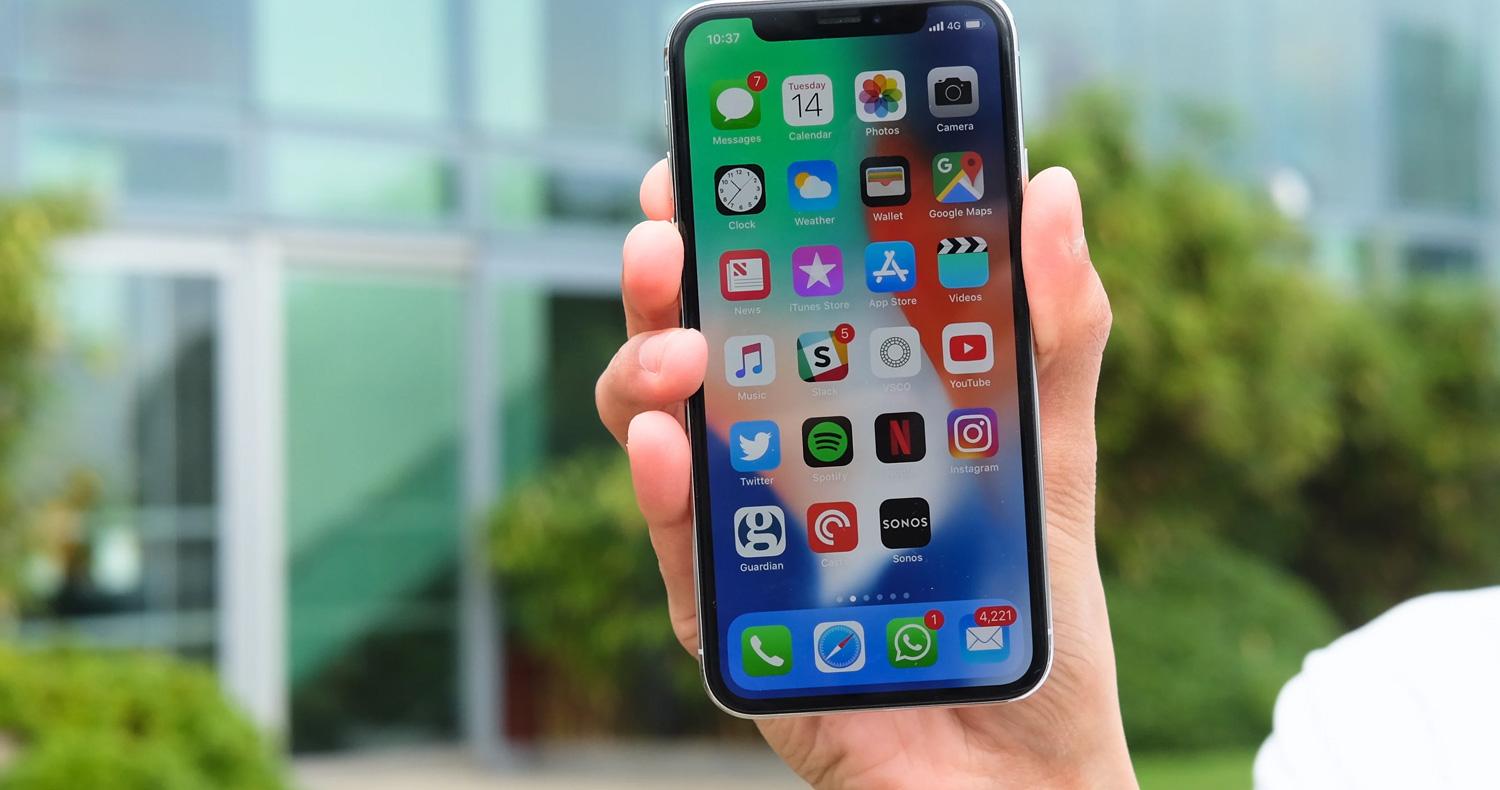
اپل در تولید آیفون ایکس دکمه هوم را حذف کرده است و به جای آن از یک نوار جداگانه با عنوان هوم بار استفاده کرده است که کاربران باید از طریق آن به صفحه هوم مراجعه کنند و یا بین دو اپلیکیشن جداگانه سوئیچ کنند.

اپل همچنین تصمیم دارد تا از این طراحی جدید در تولید محصولات آینده خود نیز استفاده کند. به همین دلیل آیپد پرو 2018 و همچنین آیفون‌های 2018 دارای دکمه هوم نخواهند بود و کاربران مجبور به استفاده از هوم بار هستند. در این میان، بسیاری از کاربرانی که به تازگی اقدام به مهاجرت به آیفون ایکس می‌کنند به دلیل عادت داشتن به دکمه هوم ممکن است با مشکلات بسیاری مواجه شوند. به همین دلیل یکی از راه‌هایی که به این دسته از کاربران پیشنهاد می‌شود، تنظیم دکمه مجازی هوم با استفاده از اسیستیو تاچ است.

اسیستیو تاچ به دلیل کاهش میزان کاربرد دکمه‌های فیزیکی در آیفون‌ها و آیپدها در نظر گرفته شد. دلیل این مسئله این است که دکمه‌های فیزیکی طول عمر مفید کمی دارند و استفاده مکرر از آن‌ها به صورت روزانه در طولانی مدت باعث خرابی و عدم پاسخگویی آن‌ها می‌شود. اپل از چند سال پیش با ارائه این قابلیت امکان استفاده از دکمه‌های مجازی به جای دکمه‌های حقیقی را به کاربران داده است.

بر همین اساس، کاربران آیفون ایکس نیز می‌توانند با استفاده از اسیستیو تاچ دکمه مجازی هوم را تلفن هوشمند خود بیاورند. 

استفاده از دکمه مجازی هوم از طریق اسیستیو تاچ

روش انجام این کار بسیار ساده است، البته باید به یاد داشته باشید که این کار تا حدود کمی در کارکرد رابط کاربری آیفون ایکس اختلال ایجاد می‌کند و پس از عادت به هوم بار باید آن را حذف کنید.

1.به تنظیمات اصلی آیفون بروید
2.وارد زیر شاخه General شوید
3.Accessibility را باز کنید
4.وارد زیر شاخه AssistiveTouch شده و آن را فعال کنید
5.در تنظیمات اسیستیو تاچ وارد زیر شاخه Costumize شوید
6.روی Single-Tap تپ کرده و سپس گزینه Home را بزنید
7.حال به صفحه هوم رفته و سپس جایگاه اسیستیو تاچ را در جایی که می‌خواهید تنظیم کنید

حال با فشار دادن اسیستیو تاچ می‌توانید به صفحه هوم دسترسی داشته باشید. 

همراه مجله بمانید

راهنماها و خبرهای تازه در ایمیل شما

هفته‌ای یک بار، فقط مطالب جدید مجله را دریافت کنید. هر زمان خواستید عضویت را لغو کنید.

درباره ما

مجموعه اپل اِن آی سی فعالیت خود را با هدف ایجاد وب سایت و فروشگاهی متفاوت در زمینه ارائه محصولات و خدمات اپل و فروش گیفت کارت به صورت حرفه‌ای آغاز کرد و در تمام مدت فعالیت با استفاده درست از انتقادات و تجربه‌های مختلف توانسته تا علاوه بر کسب همراهی و اعتماد طیف وسیعی از کاربران، همواره در ارائه محصولات و انواع خدمات پس از فروش اعم از بیمه، گارانتی، خدمات نرم‌افزاری و سخت‌افزاری و غیره، عملکردی متمایز داشته باشد. تمامی این تلاش‌ها تنها به یک دلیل بوده و آن‌هم ساخت لبخندی از رضایت بر لبان شما است که خوشبختانه تا به امروز تحقق یافته است.

Disclaimer Notice

We are an independent online store and we are NOT an official or authorized seller of Apple Inc. as there is no Official Retailer in IRAN, Just in order to provide the best experience and introduction of apple’s products for our customer we have used some product pictures and graphical objects from apple's public website at www.apple.com. Therefore, all rights mentioned above are reserved for Apple's main website at Apple Inc., One Apple Park Way, Cupertino, CA 95014, United States.

اپل اِن آی سی، مرجع تخصصی فروش و خدمات محصولات اپل

کپی‌رایت © 2026 اپل اِن آی سی مرجع تخصصی فروش و خدمات محصولات اپل



