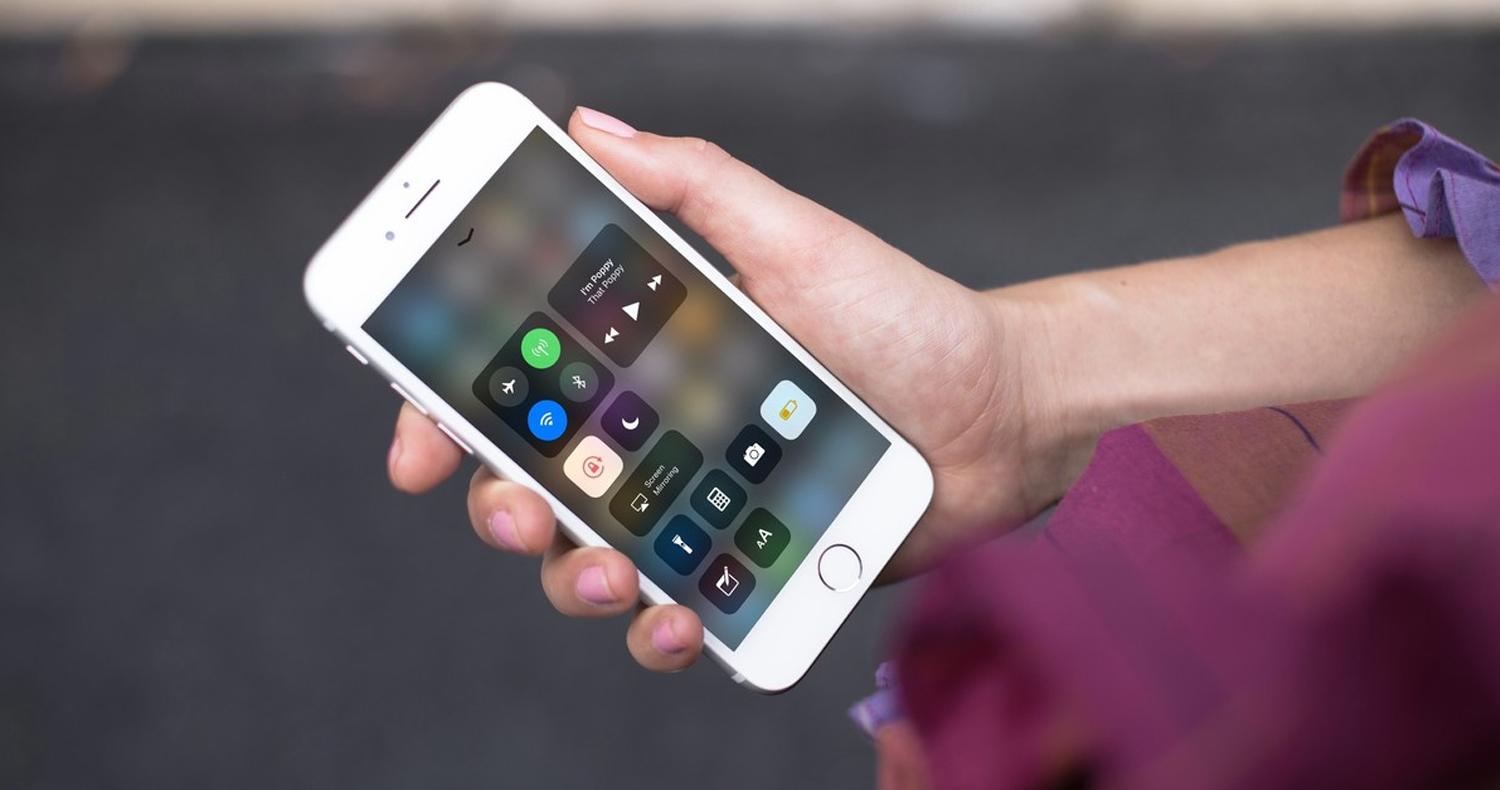
بر اساس نظرات کاربرانی که بهiOS 11 آپدیت کردهاند، ظاهرا مشکلات بلوتوث یکی از موارد رایج در این سیستم عامل شده است و این موضوع برای دارندگان آیفونX، آیفون 8 پلاس و آیفون 8 شایعتر است.
در این مطلب به راه و روشهای برطرف کردن مشکلات بلوتوث در آی او اس 11 پرداختهایم. با ما همراه باشید.
چگونه ایرادات بلوتوث درiOS 11 را برطرف کنیم؟
تشخیص مشکل
- پیش از اینکه به روشهای حل مشکل بلوتوث بپردازیم، مطمئن شوید که ایراد به وجود آمده از آیفون شما نشأت میگیرد.
- سعی کنید تا لوازم جانبی یا گجت بلوتوث خود را با دستگاه دیگریPair کنید. اگر مشکل برطرف گردید، مشخص میشود که ایراد از آیفون شماست و باید به سراغ مراحل زیر بروید.
بهروزرسانی سیستم عامل
- وارد اپلیکیشنSettings شوید.
- رویGeneral ضربه بزنید.
- حالا وارد قسمتSoftware Update شوید.
- اگر آپدیت جدیدی برای دستگاه موجود بود، آن را نصب نمایید.
هارد ریست کردن دستگاه
- وارد اپلیکیشنSettings شوید.
- به قسمتBluetooth وارد شوید.
- سوییچ مربوطه را در وضعیت خاموش قرار دهید.
- حالا دیوایس خود را هارد ریست کنید.
- بعد از بالا آمدن دستگاه مجددا بلوتوث را روشن نموده و امتحان کنید.
دیوایس مورد نظر را از قسمت بلوتوثForget کنید
- وارد اپلیکیشنSettings شوید.
- به قسمتBluetooth وارد شوید.
- روی آيکونi در کنار گجت مورد نظر ضربه بزنید.
- از پنجره جدیدForget This Device را انتخاب نموده و رویConfirm ضربه بزنید.
- حالا آيفون خود را مجددا با محصول مورد نظرPair کنید.
ریست کردن تنظیمات شبکه
- وارد اپلیکیشنSettings شوید.
- رویGeneral ضربه بزنید.
- به انتهای منو رفته وReset را انتخاب کنید.
- از پنجره جدیدReset Network Settings را انتخاب کنید. (نکته مهم:مراقب باشید که روی گزینه دیگری ضربه نزنید.)
- رمز عبور خود را وارد نموده وConfirm را انتخاب کنید.
- آیفون شما ریستارت خواهد شد و باید مجددا گجت مربوطه را با دیوایس خودPair کنید.
شایان ذکر است که در این بخش، با ریست کردن تنظیمات شبکه، تنظیمات وای فای نیز ریست خواهد شد و باید مجددا بهWi-Fi متصل شوید.
در نهایت اگر با روشهای بالا، مشکل برطرف نشد و همچنان آیفون شما با ایراد روبرو بود، باید آن را ریستور نموده و به عنوان یک دستگاه جدید با آن رفتار کنید. این روش به عنوان آخرین مرحله است و تا زمانی که از تمامی موارد دیگر ناامید نشدهاید، سراغ آن نروید.





