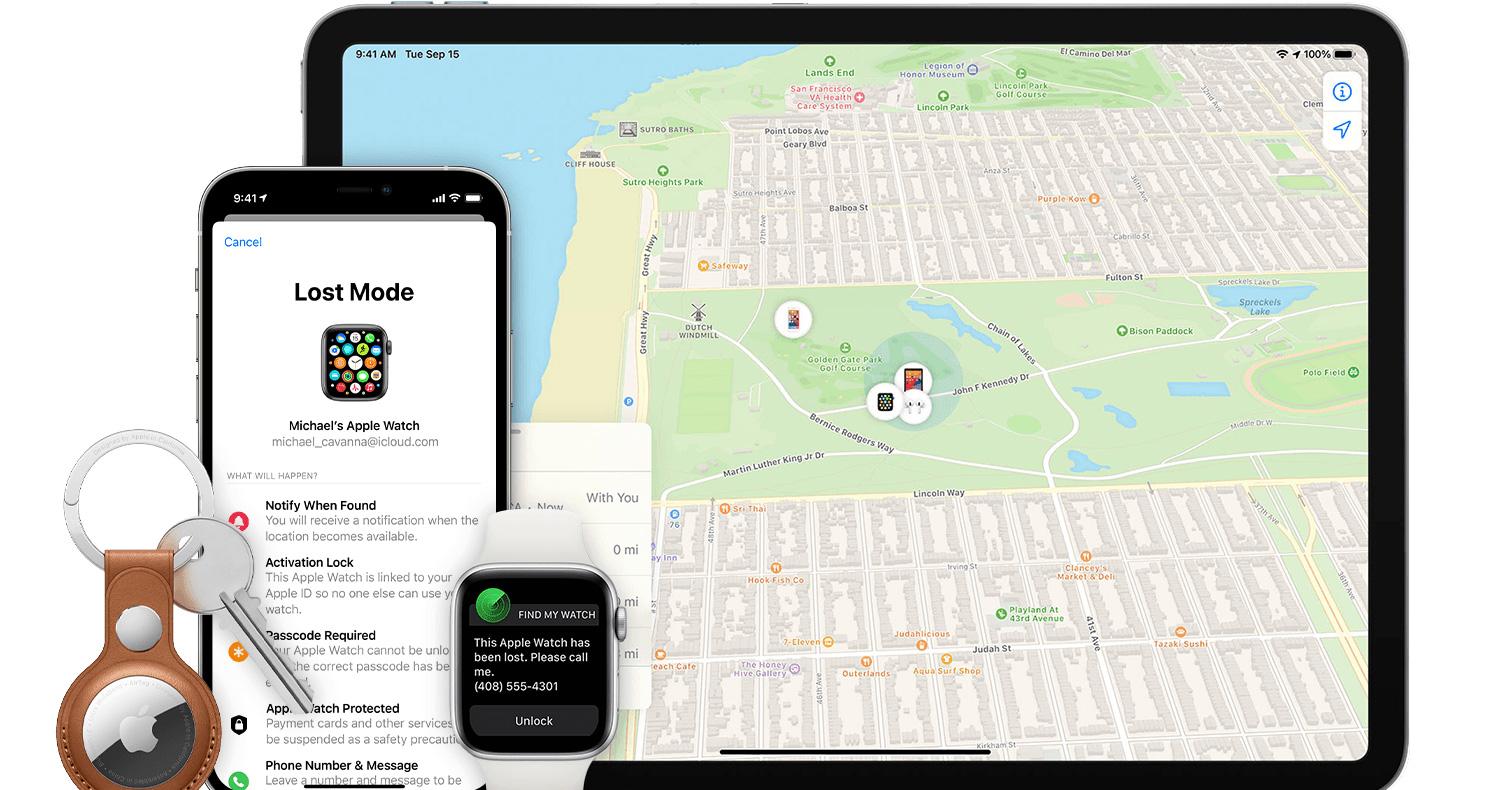
اگر هنوز (iCloud) و ویژگی ردیابی آیفون (Find My iPhone) را راه اندازی نکرده اید بهتر است همین الان دست به کار شوید. در این نوشته طریقه تنظیم Find My iPhone را روی آیپد، آیفون، آیپاد و مک را برایتان توضیح خواهیم داد. روش کار ساده است و تنها پیش نیاز آن داشتن سیستم عامل iOS 5 یا بالاتر روی آیفون، آیپد و آیپاد لمسی و یا OS X 10.7.2 و یا بالاتر روی مک است.
نکاتی که باید قبل از فعال کردن Find My iPhone رعایت کنید :
- داشتن سرویس اپل آیدی
2.باید Location Services را فعال کنید. جهت فعال کردن آن از قسمت Settings به قسمت Privacy بروید و سپس Location Services را on کنید.
- باید اینترنت سیم کارت شما فعال باشد ( به قسمت Cellular برید و گزینه Cellular Data رو روشن کنید )
آموزش فعال سازی سیستم Find My iPhone
برای این کار باید شناسه کاربری اپل یا همان Apple ID و سیستم عامل iOS 5 یا بالاتر را روی آیپد، آیفون یا آیپاد لمسی داشته باشید و تنظیمات(iCloud) را هم فعال کرده باشید.
- قسمت تنظیمات یا Settings را باز کنید.
- گزینه “iCloud” را بیابید و روی آن کلیک کنید. اگر از شماشناسه کاربری اپل یا Apple ID را خواست به این معنی است که هنوز (iCloud) را راه اندازی نکرده اید.
- در پایین بخش تنظیمات iCloud گزینه “ردیابی آیفون” یا “Find My iPhone” را بیابید و آنرا به سمت روشن یعنی “ON” بکشید تا برنامهمورد نظر بتواند از خدمات مکان یابی استفاده کند.بلی، فعال کردن این ویژگی به همین سادگی است اما هنوز کار شما تمام نشده زیرا لازم است برنامه Find My iPhone برای iOS را هم نصب کنید. می توانید این برنامه را به صورت رایگان از اپ استور دریافت کنید. با داشتن این برنامه می توانید دستگاه های مجهز به iOS و مک خود را روی نقشه ردیابی کرده، پیغام به آنها بفرستید و یا حتی از راه دور اطلاعات آنها را پاک کنید.
تنظیم ویژگی “ردیابی مک” یا “Find My Mac”
با فرض اینکه شما از قبل iCloud را روی سیستم عامل OS X 10.7.2 و بالاتر فعال کرده اید، تنظیم “ردیابی مک” یا “Find My Mac” به صورت زیر خواهد بود:
- بخش System Preferences را باز کنید.
- روی “iCloud” کلیک کنید.
- روی مربع کنار “Find My Mac” کلیک کرده و سپس روی “Allow” کلیک کنید.
پس از انجام این کار مک از طریق ابزارک Find My iPhone روی iOS و در فهرست دستگاه ها قابل مشاهده خواهد بود و می توانید در وب سایت iCloud.com آنرا روی نقشه بیابید.
چگونه آيفون به سرقت رفته را پیدا کنیم ؟
بعد از باز شدن سایت گزینه FindMyiPhone را باز کنید تا موقعیت گوشی نمایش داده شود .حال می بینید که یک نقشه باز میشود و مکان آیفون شما را به شما نشان می دهد.برای پیدا کردن مکان شما از نقشه های گوگل استفاده می کند.
برای زنگ زدن گوشی , برای پاک کردن اطلاعات و یا برای فرستادن پیغام بر روی گزینه ¡ که در سمت راست اسم AzaD هست کلید کنید .
- گزینه Play Sound برای به صدا در آوردن آیفون میباشد .
- گزینه Erase iPhone برای پاک کردن کل اطلاعات از روی گوشی میباشد .
- گزینه Lost Mode برای فرستادن پیغام بر روی گوشی میباشد . میتوانید یک تلفن وارد کنید تا یابنده گوشی با آن تماس بگیرد .
- جالب ترین قسمت مقدار شارژ باطریتون رو هم از راه دور نشان میدهد تا بدانید کی گوشیتون خاموش میشودو سریع اقدام کنید.





