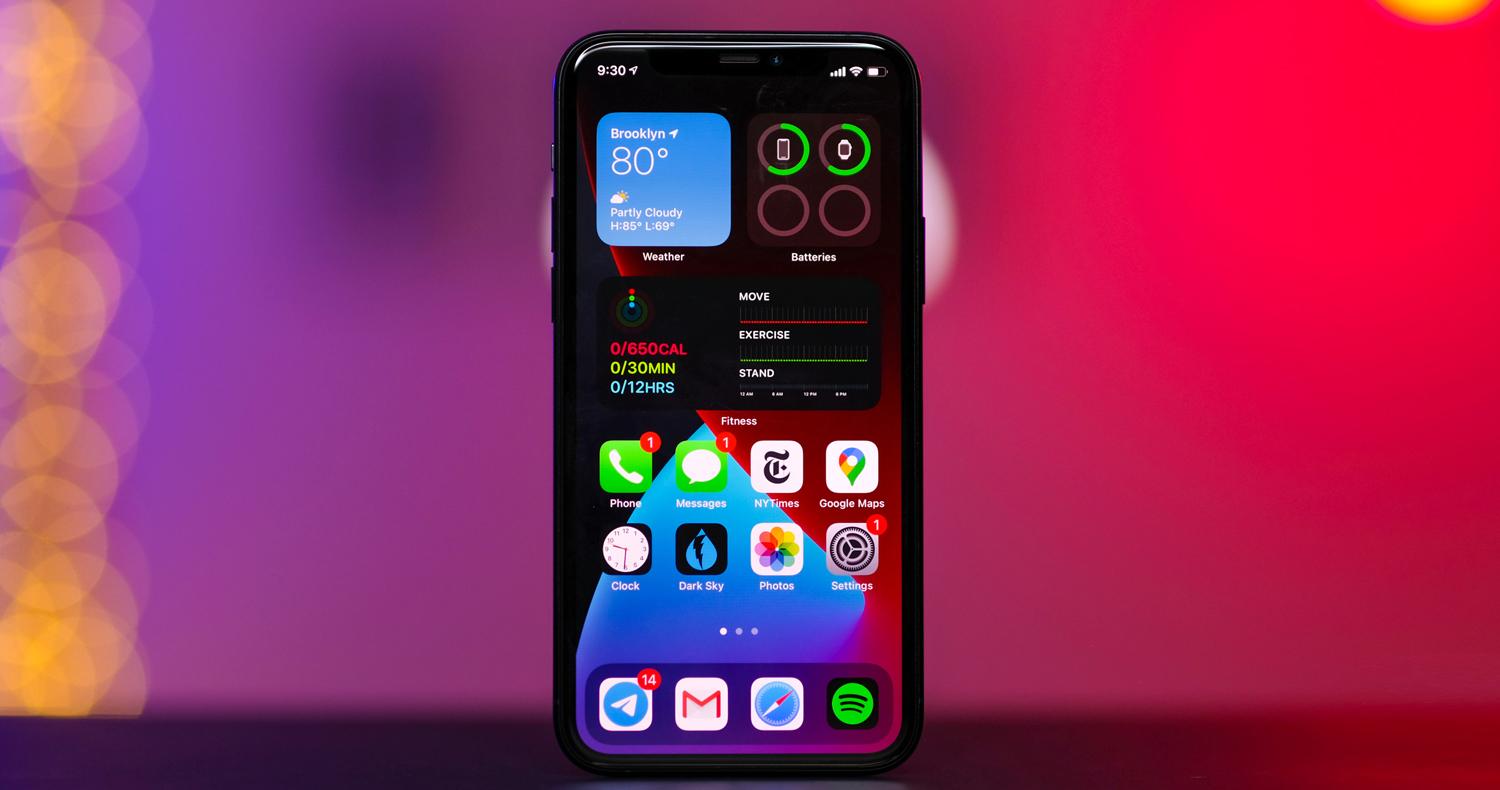
شخصی سازی صفحه هوم و انتخاب آیکونهای دلخواه، یکی از تغییرات آی او اس ۱۴ است که میان کاربران بسیار محبوب شده است.
کاربرانی که در حال استفاده از سیستم عامل جدید اپل برای تلفنهای هوشمند هستند، از تغییرات آی او اس ۱۴ بسیار راضی به نظر میرسند. یکی از این تغییرات شخصی سازی مربوط به صفحه هوم و انتخاب آیکون دلخواه در آن است که از طریق برنامه Shortcuts انجام میشود.
جایگزین شدن آیکونهای برنامه پیشفرض با تصاویر انتخابی به شما این امکان را میدهد تا به میل خودتان ظاهر صفحه هوم را تغییر بدهید.
برای استفاده از این تغییرات آی او اس ۱۴ شما باید تصاویر را برای آیکونهای هوم اسکرین جدیدتان انتخاب کنید. قدم بعدی به شما نشان میدهد که چطور میتوان برای هر برنامه انتخابی، آیکون دلخواهتان را در صفحه اصلی اضافه کنید. این فرآیند شامل ایجاد یک میانبر برای باز کردن هر برنامه و سپس اضافه کردن تصویر به میانبر در صفحه اصلی خواهد بود.
قبل از شروع شخصی سازی آیکونها به این نکته توجه کنید که با دو محدودیت مهم مواجه خواهید بود
- با ضربه زدن روی آیکون سفارشی، ابتدا برنامه میانبر باز شده و سپس برنامه آیکون باز میشود.
- نشان نوتیفیکیشن برای آیکونهای شخصیسازیشده وجود ندارد
آموزش تغییر آی او اس ۱۴ برای آیکونهای صفحه اصلی
مراحل ایجاد میانبر و آیکون دلخواه به شرح زیر است:
- Shortcuts را روی آیفون یا آیپد راه اندازی کنید
- روی + در گوشه راست سمت بالای صفحه اصلی تپ کنید
- سپس روی Add Action تپ کنید
- در قسمت نوار جستجو Open App را سرچ کنید
- روی Choose کلیک کنید
- برنامهای که قصد تغییر آیکون آن دارید را در قسمت جستجو انتخاب کنید
- سپس روی سه نقطه در قسمت گوشه سمت راست بالای صفحه تپ کنید
- روی Add to Home Screen تپ کنید
- سپس روی آیکون برنامه تپ کنید
- حالا از منوی کشویی با استفاده از این گزینههای Take Photo، Choose Photo یا Choose File یا جایی که تصویر آیکون برنامه مورد نظرتان قرار دارد، تصویر مورد نظر را انتخاب کنید.
- در قسمت Text Field نام برنامه مورد نظر را تغییر دهید
- در گوشه سمت راست بالا Add و سپس Done را تپ کنید
- حالا میانبر شما ایجادشده است
هرگز برنامه قبلی را حذف نکنید بلکه آن را در App Library قرار دهید.