اپل اِن آی سی

آموزش استفاده از نرم افزار مهیج اپل تی وی | TV App

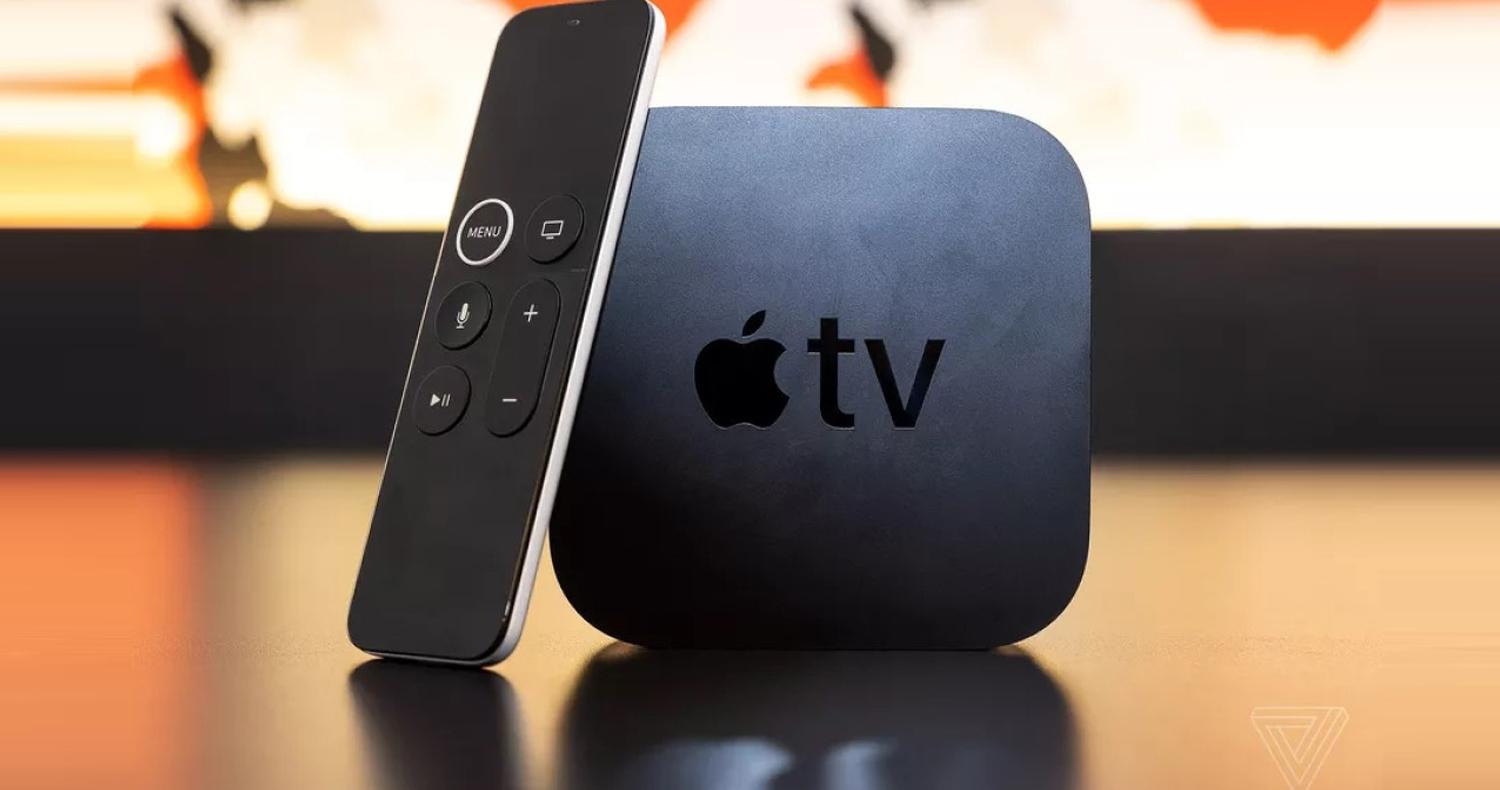
یکی از ویژگی‌هایی که اپل TV نسل چهارم از آن بهره مند است، امکان نصب برنامه‌های مختلف برای تماشای محتوا است. حال خود اپل، برنامه‌ای جدید به همراه سیستم عامل tvOS 10.1 به نام TV را عرضه کرده است
آموزش استفاده از نرم افزار مهیج اپل تی وی | TV App
یکی از ویژگی‌هایی که اپل TV نسل چهارم از آن بهره مند است، امکان نصب برنامه‌های مختلف برای تماشای محتوا است. حال خود اپل، برنامه‌ای جدید به همراه سیستم عامل tvOS 10.1 به نام TV را عرضه کرده است که در واقع، مرجعی برای تمام محتوای شماست. درادامه به شما نشان خواهیم داد که چگونه می‌توان از این برنامه استفاده کرد.

چگونه می‌توان یک برنامه یا فیلم را در برنامه TV تماشا کرد؟

1. برنامه TV را از طریق صفحه اصلی تلویزیون و یا با فشردن دکمه خانه بر روی اپل TV اجرا کنید.
2. یک برنامه یا فیلم را از بخش Up Next انتخاب کنید.

tvos-tv-app-play-screens-1.jpg

3. علاوه بر روش بالا، می‌توانید به پایین صفحه بیایید و از بخش What To Watch، یک محتوا را پخش کنید.
4. بر روی آن ویدئو یا برنامه کلیک کنید و گزینه Play را انتخاب کنید.

چگونه برنامه ها را به برنامه TV متصل کرد؟

1. برنامه TV را از طریق صفحه اصلی تلویزیون و یا با فشردن دکمه خانه بر روی اپل TV اجرا کنید.
2. زمانی که برنامه را اجرا می‌کنید، از شما خواسته می‌شود تا اجازه اتصال برنامه‌های دیگر به TV را صادر کنید؛ در اینجا گزینه Continue را انتخاب کنید.

چگونه برنامه‌های متصل شده به TV را حذف کنیم ؟

1. تنظیمات را باز کنید
2. گزینه Apps را انتخاب کنید

3. بر روی برنامه‌ای که می‌خواهید اتصالش حذف شود کلیک کنید
4. گزینه Remove را انتخاب کنید

5. پس از آن، بر روی گزینه Remove and Clear Play History ضربه بزنید تا اطلاعات حذف شود .

چگونه به بخش Up Next، فیلم و برنامه اضافه کنیم؟

1. برنامه TV یا هر برنامه متصل به آن را اجرا کنید
2. یک فیلم یا برنامه را پخش کنید

3. دوباره برنامه TV را باز کنید .
4. به تب Watch Now بروید .

5.  از بخش Up Next، یک ویدئو یا برنامه را انتخاب کنید تا ادامه آن را پخش کند

چگونه یک برنامه از Library خود در TV را پخش کنیم ؟

1. برنامه TV را باز کنید
2. از بالای صفحه، وارد بخش Library شوید

3.  برنامه مورد نظرتان را از Library خود انتخاب کرده و گزینه Play را بزنید

چگونه برنامه و فیلم از طریق برنامه TV خریداری کنیم؟

1. برنامه TV را انتخاب کنید
2. از بالای صفحه، وارد بخش Store شوید

3. به پایین صفحه بیایید و یک عنوان را انتخاب کنید
4. حال گزینه Buy یا Rent برای خرید یا اجاره آن فیلم را انتخاب کنید

چگونه وظیفه دکمه سیری بر روی کنترلر را تغییر دهیم؟

1. تنظیمات را باز کنید
2. حال گزینه Remote And Devices را انتخاب کنید

3. بر روی گزینه Home Button کلیک کنید و وظیفه دکمه را مشخص کنید.
همراه مجله بمانید

راهنماها و خبرهای تازه در ایمیل شما

هفته‌ای یک بار، فقط مطالب جدید مجله را دریافت کنید. هر زمان خواستید عضویت را لغو کنید.

درباره ما

مجموعه اپل اِن آی سی فعالیت خود را با هدف ایجاد وب سایت و فروشگاهی متفاوت در زمینه ارائه محصولات و خدمات اپل و فروش گیفت کارت به صورت حرفه‌ای آغاز کرد و در تمام مدت فعالیت با استفاده درست از انتقادات و تجربه‌های مختلف توانسته تا علاوه بر کسب همراهی و اعتماد طیف وسیعی از کاربران، همواره در ارائه محصولات و انواع خدمات پس از فروش اعم از بیمه، گارانتی، خدمات نرم‌افزاری و سخت‌افزاری و غیره، عملکردی متمایز داشته باشد. تمامی این تلاش‌ها تنها به یک دلیل بوده و آن‌هم ساخت لبخندی از رضایت بر لبان شما است که خوشبختانه تا به امروز تحقق یافته است.

Disclaimer Notice

We are an independent online store and we are NOT an official or authorized seller of Apple Inc. as there is no Official Retailer in IRAN, Just in order to provide the best experience and introduction of apple’s products for our customer we have used some product pictures and graphical objects from apple's public website at www.apple.com. Therefore, all rights mentioned above are reserved for Apple's main website at Apple Inc., One Apple Park Way, Cupertino, CA 95014, United States.

اپل اِن آی سی، مرجع تخصصی فروش و خدمات محصولات اپل

کپی‌رایت © 2026 اپل اِن آی سی مرجع تخصصی فروش و خدمات محصولات اپل



